



 +7 (4012) 43 12 45


Просмотр архива видеорегистратора: 4 способа посмотреть запись с камер на компьютере и телефоне

Просмотр архива видеорегистратора: 4 способа посмотреть запись с камер на компьютере и телефоне
Задумывались ли вы, как легко и быстро получить доступ к самым важным моментам, зафиксированным вашими камерами? Ведь система видеонаблюдения — это не просто камеры, это ваш надежный свидетель, который хранит историю событий. И умение оперативно работать с его архивом — ключевой навык для каждого владельца. Мы покажем проверенные методы и поможем выбрать подходящее оборудование для вашего спокойствия. Ваша безопасность, ваш комфорт — наш приоритет. Мы работаем на результат, делая свою работу максимально качественно.
Получить бесплатную консультацию
- Гарантия 12 месяцев на все работы
- Монтаж системы за 1 день
- 10 лет опыта в сфере безопасности
- Бесплатный выезд инженера и расчет сметы
Зачем вообще смотреть архив видеонаблюдения?
Кажется, ответ очевиден: чтобы увидеть, что происходило, когда нас не было рядом. Но давайте копнем глубже. Видеонаблюдение — это не просто картинка в реальном времени, это бесценный источник информации, который может спасти вас от многих неприятностей. Представьте, что вы приходите утром на работу, а на складе беспорядок. Или дома что-то пропало, и вы не можете понять, когда это произошло. В такие моменты архив видеорегистратора превращается из простого набора файлов в настоящий детективный инструмент. Моя [система ценностей](https://camera39.ru/about-us/) заключается в том, чтобы клиенты всегда чувствовали себя защищенными и уверенными в своей безопасности, и доступ к архиву — это краеугольный камень этой уверенности.

Защита и контроль: Основа вашей безопасности
Просмотр архива позволяет не только обеспечить безопасность, но и осуществлять полный контроль. Для бизнеса это означает возможность:
- Разбирать инциденты: Быстро устанавливать виновных в кражах, порче имущества или конфликтных ситуациях между сотрудниками или с клиентами.
- Контролировать рабочие процессы: Оценивать качество обслуживания, соблюдение регламентов, дисциплину персонала.
- Оптимизировать логистику: Анализировать маршруты движения товаров на складе, работу погрузчиков, время простоя.
Для дома — это спокойствие. Узнать, кто приходил в ваше отсутствие, как няня обращается с детьми, или просто убедиться, что с питомцами все в порядке. Например, был случай, когда клиент был уверен, что его машину поцарапали ночью. Архив помог быстро установить, что это был соседский кот, который, запрыгнув на капот, случайно поцарапал краску когтями. Мелочь, но без видеорегистратора это стало бы поводом для серьезных разбирательств.
Наш опыт показывает, что грамотный подход к установке видеонаблюдения и настройке доступа к архиву спасает сотни нервных клеток и тысячи рублей. Потому что результат — это то, за чем к нам приходят.
Отслеживание событий: От происшествий до обычной рутины
Архив позволяет не просто «посмотреть», а «отследить». Это особенно важно, когда нужно понять последовательность событий. Была ли дверь закрыта? Когда точно ушел курьер? Что произошло за полчаса до сработки сигнализации? Возможность быстрого поиска по времени и дате, а также по событиям (детектор движения, тревога), делает видеонаблюдение по-настоящему эффективным инструментом. Это не просто запись, это история, которую можно перематывать и изучать.
Способ 1: Прямое подключение к монитору (классика жанра)
Самый простой, понятный и базовый метод просмотра записи с камер — это непосредственное подключение видеорегистратора к монитору или телевизору. Представьте, что ваш DVR — это обычный медиаплеер. Всё интуитивно, никаких сложных настроек сети или установки ПО.
Что понадобится: Минимальный набор для старта
Для реализации этого способа вам потребуется минимум оборудования:
- Видеорегистратор: Естественно, сердце системы.
- Монитор или телевизор: С поддержкой HDMI или VGA входа. Подойдет обычный телевизор в комнате охраны или монитор на ресепшене.
- Кабель: Соответствующий разъемам — HDMI-HDMI или VGA-VGA. В большинстве случаев HDMI предпочтительнее за счет передачи звука и более высокого качества изображения.
- Мышь: Для управления интерфейсом видеорегистратора. Клавиатура обычно не требуется.
- Блок питания: Для регистратора (и монитора, если он не подключен).
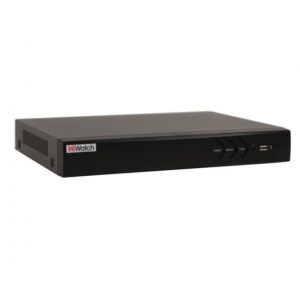
Например, для такой задачи отлично подойдет компактный видеорегистратор ST-NVR-V2008K15 PRO (ID: 76206) и любой монитор с HDMI входом.
Пошаговая инструкция: От кабеля до просмотра
- Подключите монитор: Возьмите HDMI-кабель и подключите один его конец к соответствующему разъему на видеорегистраторе, а другой — к монитору/телевизору. Убедитесь, что монитор включен и выбран правильный источник сигнала (HDMI1, HDMI2 и т.д.).
- Подключите мышь: Вставьте USB-приемник беспроводной мыши (или проводную мышь) в USB-порт на видеорегистраторе.
- Включите питание: Подключите видеорегистратор к электросети. Он загрузится, и вы увидите стартовый экран на мониторе.
- Авторизуйтесь: Введите логин и пароль. Если это первое включение, система предложит пройти первичную настройку.
- Перейдите в архив: С помощью мыши найдите на экране пункт меню «Архив» или «Воспроизведение». Обычно он сопровождается иконкой в виде пленки или часов.
- Выберите дату и время: В интерфейсе архива вы увидите календарь и временную шкалу. Выберите интересующую дату, а затем нужный временной отрезок. Движения, зафиксированные камерами, часто выделяются другим цветом на шкале.
- Просмотр и управление: Нажмите «Play» (Воспроизведение). Вы можете использовать элементы управления для перемотки, паузы, ускорения воспроизведения и сохранения нужных фрагментов на USB-накопитель, подключенный к регистратору.

Плюсы и минусы: Быстрый доступ против мобильности
Преимущества
- Простота: Не требуется интернет или специальное ПО.
- Надежность: Прямое подключение исключает проблемы с сетью.
- Удобство для локального использования: Идеально для поста охраны или небольшого офиса.
Недостатки
- Отсутствие мобильности: Просмотр возможен только в месте установки регистратора.
- Ограниченный функционал: Возможности управления архивом могут быть скромнее, чем в специализированном ПО.
- Разрешение: Иногда качество изображения может быть хуже, чем при просмотре через цифровые методы, особенно на старых мониторах.
Этот способ незаменим для оперативного просмотра на месте, но для удаленного доступа и расширенных функций он не подойдет. Здесь на помощь приходят другие методы, о которых мы расскажем дальше.
Способ 2: Просмотр через специализированное ПО на компьютере (CMS)
Если вам нужен более широкий функционал, возможность управлять несколькими регистраторами одновременно или просто комфортный просмотр на большом экране ПК, то специализированное клиентское ПО (CMS — Central Monitoring System) — ваш выбор. Это уже не просто плеер, а полноценный центр управления вашей системой видеонаблюдения.
Выбор программного обеспечения: CMS — ваш верный помощник
Существуют два основных типа CMS-программ:
Универсальные CMS: Для разных брендов
Это программы, которые могут работать с оборудованием разных производителей. Яркий пример — популярный софт, поддерживающий протокол ONVIF. Такие программы удобны, когда у вас система, собранная из камер и регистраторов различных брендов.
Фирменные приложения: Максимум функций для конкретного бренда
Каждый крупный производитель видеонаблюдения, такой как Hikvision, HiWatch, Tiandy, предлагает свое фирменное ПО. Эти программы максимально оптимизированы под оборудование своего бренда и раскрывают весь его потенциал: расширенная аналитика, удобная работа с архивом, быстрый поиск событий. Мы в Камера39 всегда рекомендуем использовать именно родное ПО, если вся система от одного производителя, чтобы получить максимум функциональности и стабильности.

Установка и настройка: Как начать работу с CMS
Процесс установки обычно стандартен: скачиваете дистрибутив с официального сайта производителя (или с нашего раздела «Инструкции»), запускаете установочный файл и следуете указаниям. После установки потребуется добавить ваш видеорегистратор в программу:
- Запустите CMS: Откройте программу на компьютере.
- Добавьте устройство: Найдите пункт «Управление устройствами» или «Добавить устройство».
- Введите данные регистратора: Укажите IP-адрес видеорегистратора (должен быть в одной сети с компьютером), порт, логин и пароль. Если IP-адрес неизвестен, можно воспользоваться утилитой для поиска устройств в сети, которую обычно предоставляют производители.
- Подтвердите подключение: После успешного добавления вы увидите статус «Онлайн».
Теперь вы можете переходить к просмотру архива. Интерфейс большинства CMS интуитивно понятен: есть временная шкала, календарь, функции поиска по событиям. Можете просматривать несколько камер одновременно, переключаться между режимами, делать скриншоты или сохранять видеофрагменты.


Функционал CMS: Больше, чем просто просмотр
Современные CMS — это мощные инструменты. Помимо базового просмотра, они предлагают:
- Многоканальный просмотр: Одновременный вывод изображения с десятков камер.
- Гибкий поиск: По дате, времени, типу события (движение, тревога, пересечение линии).
- Управление PTZ-камерами: Поворот, наклон, зум для поворотных камер.
- Экспорт архива: Удобное сохранение нужных фрагментов в различных форматах.
- Настройка уведомлений: Получение оповещений о событиях прямо на ПК.
- Расширенная аналитика: Подсчет посетителей, распознавание лиц (если регистратор поддерживает).
Мы сами используем CMS в своей работе и видим, как они упрощают жизнь нашим клиентам. Например, однажды потребовалось быстро найти момент, когда клиент забыл телефон в магазине. Благодаря поиску по движению в определенной зоне и быстрой перемотке в CMS, удалось за секунды обнаружить нужный фрагмент и вернуть вещь владельцу.
Получить консультацию
Получить консультацию
Плюсы и минусы: Гибкость управления против первоначальной сложности
Преимущества использования CMS
- Централизованное управление: Возможность контролировать все камеры и регистраторы (даже на разных объектах) из одного окна.
- Расширенный функционал: Глубокие настройки, детальная аналитика и удобный экспорт данных.
- Высокая производительность: Оптимизировано для работы с большими объемами видеоданных.
Недостатки использования CMS
- Сложность настройки: Требует определенных технических знаний для установки и конфигурации.
- Требования к ПК: Для комфортной работы с большим количеством камер нужен достаточно мощный компьютер.
- Привязка к месту: Как и в случае с монитором, вы привязаны к конкретному рабочему месту, где установлена программа.
Использование CMS — это профессиональный подход к видеонаблюдению. Он требует некоторых первоначальных усилий, но окупается удобством и широчайшими возможностями в долгосрочной перспективе. Это именно тот инструмент, который позволяет нам в Камера39 оказывать качественную техническую поддержку и быстро решать задачи клиентов.
Способ 3: Удаленный доступ через веб-интерфейс (доступ отовсюду)
Представьте, что вам не нужно ничего устанавливать на компьютер. Просто открываете браузер (Chrome, Firefox, Edge), вводите адрес, логин, пароль — и вот вы уже видите свои камеры. Звучит отлично, правда? Это и есть просмотр через веб-интерфейс. Почти все современные IP-камеры и видеорегистраторы имеют встроенный веб-сервер, который делает это возможным.

Настройка веб-доступа: Шаги к онлайн-просмотру
Для того чтобы получить доступ к регистратору из любой точки мира, его нужно «выпустить» в интернет. Это требует базовых знаний сетевых настроек. Основные шаги:
- Присвоение статического IP-адреса: Внутри вашей локальной сети (дома или в офисе) видеорегистратору нужно присвоить постоянный IP-адрес, чтобы он не менялся после каждой перезагрузки роутера.
- Проброс портов (Port Forwarding): В настройках вашего роутера нужно указать, что все запросы извне, приходящие на определенный порт (например, 8080), должны перенаправляться на внутренний IP-адрес вашего видеорегистратора.
- DDNS (Динамический DNS): Если ваш интернет-провайдер выдает вам динамический внешний IP-адрес (который периодически меняется), потребуется настроить службу DDNS. Она привяжет постоянное доменное имя (например, mydvr.dvrdns.net) к вашему меняющемуся IP. Многие производители, как HiWatch, предоставляют такие сервисы бесплатно.
Звучит сложно? Не переживайте. Настройка удаленного доступа — одна из ключевых услуг при установке системы видеонаблюдения. Наши инженеры сделают все быстро и, что самое главное, безопасно. Мы ценим ваше время и спокойствие.
Интерфейс и возможности: Что вы увидите в браузере
Веб-интерфейс часто дублирует функционал программы-клиента (CMS), но в более легковесном варианте. Здесь вы сможете:
- Просматривать видео с камер в реальном времени.
- Работать с архивом: выбирать дату, время, просматривать записи.
- Управлять PTZ-камерами.
- Делать базовые настройки регистратора и камер.
- Сохранять скриншоты и короткие видеоклипы прямо на компьютер.
Удобство в том, что вы можете получить доступ с любого компьютера, где есть интернет и браузер, будь то ноутбук в командировке или ПК у друзей.
Получить консультацию
Получить консультацию
Безопасность удаленного подключения: Защита ваших данных

Открывая доступ к вашей системе извне, вы должны позаботиться о безопасности. Это наша главная задача, и мы всегда настаиваем на следующих мерах:
Правильная настройка безопасности — это гарантия того, что ваши записи останутся только вашими. Мы в Камера39 уделяем этому особое внимание, потому что понимаем всю ответственность.
Способ 4: Мобильные приложения (видеонаблюдение в вашем кармане)
Пожалуй, самый популярный и востребованный способ на сегодня. Возможность в любой момент достать смартфон, открыть приложение и увидеть, что происходит у вас дома или на объекте — это невероятно удобно. Это дает не просто контроль, а настоящее ощущение присутствия и спокойствия.

Обзор популярных мобильных приложений: Выбираем лучшее для вашего устройства
У каждого производителя есть свое фирменное приложение для iOS и Android. Например:
- Hik-Connect / HiLookVision: для оборудования Hikvision и HiWatch.
- EZVIZ: для одноименных Wi-Fi камер и регистраторов.
- DMSS: для оборудования Dahua.
- EasyVMS: для оборудования Tiandy.
Эти приложения постоянно развиваются, предлагая пользователю все больше возможностей: от простого просмотра до двусторонней аудиосвязи, управления сигнализацией и получения push-уведомлений о тревожных событиях.
Настройка удаленного доступа на мобильном: От QR-кода до трансляции
Современные технологии сделали настройку мобильного доступа максимально простой. Больше не нужно возиться с IP-адресами и DDNS (хотя такая возможность остается). Большинство систем сейчас используют технологию P2P (peer-to-peer), которая работает через облачный сервис производителя.
Процесс подключения выглядит так:
- Скачиваете приложение из App Store или Google Play.
- Регистрируете аккаунт в сервисе производителя.
- Нажимаете «Добавить устройство» и сканируете QR-код, который находится на корпусе вашего видеорегистратора.
- Вводите пароль от устройства.
Все! Буквально через минуту вы получаете доступ к своим камерам из любой точки мира, где есть интернет. Это быстро, просто и безопасно, так как соединение идет через защищенные серверы производителя. Для нас важно, чтобы клиент получил не просто оборудование, а готовое, работающее решение, и технология P2P помогает нам в этом.
Сравнение мобильного и десктопного просмотра: Удобство vs. Функционал
Каждый способ доступа к архиву имеет свои сильные стороны. Выбор зависит от вашей конкретной задачи в данный момент. Что вам важнее: быстро проверить обстановку или детально разобрать инцидент, сохранив видео в высоком качестве?

| Критерий | Мобильное приложение | ПО на компьютере (CMS/Веб) |
|---|---|---|
| Оперативность | Максимальная. Доступ в любой момент из кармана. | Низкая. Требуется доступ к ПК. |
| Удобство интерфейса | Простой и интуитивный, оптимизирован под сенсорный экран. | Более сложный, но и более функциональный, требует мышь. |
| Функционал | Базовый: просмотр, простая перемотка, получение уведомлений. | Полный: детальный поиск по событиям, экспорт больших файлов, тонкая настройка. |
| Работа с архивом | Удобно для быстрого просмотра коротких фрагментов. | Идеально для детального анализа и сохранения длинных видео. |
| Многозадачность | Ограничена. Обычно просмотр 4-9 камер одновременно. | Вывод десятков камер на несколько мониторов. |
| Лучший сценарий использования | Быстрая проверка («Все ли в порядке?»), получение тревожных уведомлений. | Разбор инцидента, профессиональный мониторинг, администрирование системы. |
Плюсы и минусы: Мгновенная реакция против ограниченного функционала
Преимущества мобильного доступа
- Мобильность: Вы не привязаны к месту и можете контролировать ситуацию из любой точки мира.
- Мгновенные уведомления: Push-уведомления о движении или тревоге приходят прямо на телефон, позволяя немедленно отреагировать.
- Простота использования: Интуитивно понятный интерфейс, не требующий обучения.
Недостатки мобильного доступа
- Маленький экран: Сложно рассмотреть мелкие детали на небольшом дисплее смартфона.
- Ограниченный функционал: Возможности по работе с архивом и настройке системы сильно урезаны по сравнению с десктопом.
- Зависимость от качества связи: Для стабильной работы требуется хорошее интернет-соединение (Wi-Fi или 4G).
Мобильное приложение — это ваш пульт дистанционного управления безопасностью. Оно не заменит полноценный пост охраны, но даст невероятное чувство контроля и спокойствия. Это современный стандарт, который мы внедряем практически на всех объектах, потому что знаем, насколько это ценно для наших клиентов.
Просмотр через облачные сервисы: Будущее уже здесь
Что, если я скажу вам, что можно обойтись и без видеорегистратора? А архив будет храниться не у вас дома или в офисе, а на сверхнадежных серверах где-то далеко, в полной безопасности. Это и есть облачное видеонаблюдение — технология, которая набирает огромную популярность.

Как это работает: Облако — ваш надежный свидетель
Принцип прост: IP-камера подключается к интернету и транслирует видеопоток не на локальный регистратор, а напрямую на удаленный сервер (в «облако»). Доступ к просмотру живого видео и архива вы получаете через тот же веб-интерфейс или мобильное приложение. Главное преимущество такого подхода — физическая безопасность данных. Если злоумышленники украдут или повредят камеру и даже регистратор (если он используется как промежуточное звено), архив все равно останется в целости и сохранности в облаке.
Выбор облачного провайдера: На что обратить внимание
Существует множество сервисов облачного видеонаблюдения. При выборе стоит обратить внимание на:
- Тарифные планы: Обычно цена зависит от глубины архива (сколько дней хранится запись) и качества видео (разрешение, битрейт).
- Совместимость: Убедитесь, что сервис поддерживает ваши модели IP-камер.
- Надежность и безопасность: Выбирайте проверенных провайдеров с хорошей репутацией и шифрованием данных.
- Функционал: Наличие умных уведомлений, аналитики, удобство интерфейса.
Мы помогаем нашим клиентам подобрать оптимальный облачный сервис, исходя из их задач и бюджета, обеспечивая максимальную отдачу от вложений.
Извлечение жесткого диска: Когда это крайняя мера
Этот способ используется редко и, как правило, в экстренных ситуациях. Например, если видеорегистратор вышел из строя (не включается, поврежден), а доступ к архиву нужен срочно. В таком случае можно физически извлечь из него жесткий диск (HDD) и подключить к компьютеру.

Как правильно извлечь HDD
Важно: перед любыми манипуляциями полностью обесточьте видеорегистратор!
- Отключите все кабели от устройства.
- Открутите винты и снимите верхнюю крышку корпуса.
- Вы увидите жесткий диск, подключенный двумя кабелями: SATA (передача данных) и кабель питания. Аккуратно отсоедините их.
- Открутите винты, которыми диск крепится к корпусу, и извлеките его.
Просмотр данных с HDD на компьютере: Что нужно знать
Просто подключить диск к ПК и увидеть видеофайлы, как на обычной флешке, скорее всего, не получится. Видеорегистраторы используют свои файловые системы (отличные от Windows) и специфические форматы видео. Вам понадобится:
- Адаптер SATA-USB: Для подключения диска к USB-порту компьютера.
- Специализированное ПО: Программа-плеер или конвертер от производителя вашего регистратора, которая умеет «читать» его файловую систему и воспроизводить видео.
Предупреждение: Не пытайтесь форматировать диск, если Windows предложит это сделать! Это безвозвратно сотрет все записи. Если вы не уверены в своих действиях, лучше доверьте эту процедуру специалистам. В нашем сервисном центре «Камера39» есть все необходимое оборудование для безопасного извлечения данных.
Получить консультацию
Получить консультацию
Работа с видеоархивом: Эффективный поиск, сохранение и экспорт
Итак, мы разобрались, как получить доступ к записям. Но просто смотреть — это половина дела. Настоящее мастерство заключается в умении быстро находить нужный момент среди часов, а то и дней записи, и правильно его сохранить. Ведь именно от этого зависит, сможете ли вы использовать видео как доказательство или для решения рабочих задач.

Поиск нужного фрагмента: По дате, времени, событию
Забудьте о временах, когда приходилось часами перематывать пленку. Современные системы предлагают мощные инструменты поиска:
- Поиск по дате и времени: Самый базовый способ. Выбираете в календаре нужный день, на временной шкале указываете час и минуту, и система сразу переносит вас к нужному моменту.
- Умный поиск по событиям: Это то, что экономит уйму времени. Вы можете отфильтровать запись и просматривать только те моменты, когда в кадре было движение, когда была пересечена определенная линия, или когда сработал датчик. На временной шкале такие события обычно подсвечиваются отдельным цветом, что делает навигацию максимально наглядной.
- Поиск по метаданным (в продвинутых системах): Современные IP-видеорегистраторы с функциями видеоаналитики могут искать по более сложным параметрам: поиск человека в определенной зоне, поиск автомобиля с конкретными признаками и даже поиск по лицу.
Эффективный поиск — это не роскошь, а необходимость. Мы всегда настраиваем детекцию движения и другие умные функции, чтобы наши клиенты тратили на работу с архивом минуты, а не часы. Это часть нашей [системы ценностей](https://camera39.ru/garantii/) — предоставлять не просто оборудование, а удобный и эффективный инструмент.
Сохранение и экспорт: Юридическая значимость и практическое применение
Найти нужный фрагмент — это хорошо. Но еще важнее — правильно его сохранить. Этот процесс называется экспортом. Вы выбираете начальное и конечное время нужного клипа и сохраняете его в виде отдельного видеофайла на USB-флешку, жесткий диск или прямо на ваш компьютер.

Важный юридический момент: для того чтобы видеозапись могла быть использована в качестве доказательства в суде, она должна быть целостной и неизмененной. При экспорте многие системы предлагают наложить на видео «цифровую водяную метку» (watermark) с датой и временем, что подтверждает подлинность записи.
Экспортированные файлы можно переслать по почте, показать сотрудникам или передать правоохранительным органам. Это ваш главный козырь при разборе любого инцидента.
Форматы видео: H.264, H.265 и другие — что выбрать и чем открыть
Экспортировав видео, вы можете столкнуться с тем, что оно не открывается стандартным плеером Windows. Без паники! Видеорегистраторы используют специальные кодеки сжатия, чтобы экономить место на диске.
| Кодек | Описание | Преимущества | Чем открыть |
|---|---|---|---|
| H.264 (AVC) | «Золотой стандарт» прошлых лет. До сих пор очень распространен. | Высокая совместимость, хорошее качество. | Большинство плееров (VLC, MPC-HC), часто и стандартные. |
| H.265 (HEVC) | Современный и более эффективный кодек. | Сжимает видео почти в 2 раза лучше, чем H.264, без потери качества. Экономит место на диске и интернет-трафик. | VLC Player, специализированные плееры от производителя. |
| H.265+ / H.264+ | Фирменные, еще более продвинутые версии кодеков от производителей (например, Hikvision). | Максимальная экономия дискового пространства. | Как правило, только фирменным плеером от производителя. |
Наш совет: при экспорте видео всегда сохраняйте вместе с ним и фирменный плеер, если система предлагает такую опцию. Так вы гарантированно сможете открыть запись на любом компьютере.
Выбор видеорегистратора для удобного просмотра и надежного хранения
Как вы уже поняли, удобство работы с архивом напрямую зависит от возможностей вашего видеорегистратора. Выбирая «сердце» системы, вы выбираете и уровень своего комфорта и эффективности на годы вперед.

Ключевые характеристики: От разрешения до объема хранилища
На что обратить внимание при выборе видеорегистратора:
Количество каналов
Сколько камер вы сможете подключить. Всегда берите с запасом!
Разрешение записи
Отвечает за детализацию. 2Мп (Full HD) — минимум, 4Мп и выше — стандарт для качественной картинки.
Кодеки сжатия
Поддержка H.265 или H.265+ значительно сэкономит место на жестком диске.
Количество HDD
Сколько жестких дисков можно установить и их максимальный объем. От этого зависит глубина архива.
На что еще обратить внимание: Функции аналитики и интеграция
Современные модели — это не просто «черные ящики». Они обладают интеллектом:
- Технология AcuSense / Motion Detection 2.0: Это новое поколение детекции движения, которое умеет отличать людей и транспорт от прочих движущихся объектов (животных, качающихся веток). Это кардинально снижает количество ложных тревог и делает поиск по событиям невероятно точным.
- Удобство удаленного доступа: Поддержка простого P2P-подключения через QR-код — маст-хэв для удобного мобильного просмотра.
- Совместимость: Поддержка стандарта ONVIF, если планируете подключать камеры разных производителей.
Правильный выбор регистратора — это основа надежной системы. Мы в нашем магазине предлагаем только проверенные модели, в которых уверены сами, и всегда готовы помочь с выбором под ваши конкретные задачи.


Не уверены, какой видеорегистратор или камера подойдут именно вам?
Получите профессиональную консультацию от нашего инженера. Мы поможем подобрать оборудование, которое на 100% решит ваши задачи и уложится в бюджет.
Советы экспертов Камера39: Максимум пользы от вашей системы видеонаблюдения
Безопасность доступа к архиву: Защита от посторонних
Ваш видеоархив — это конфиденциальная информация. Создайте для каждого пользователя свою учетную запись с ограниченными правами. Например, охранник может иметь право только на просмотр, а у вас будет полный доступ, включая экспорт и удаление.
Регулярное обслуживание: Долгая и стабильная работа
Хотя бы раз в несколько месяцев проверяйте, идет ли запись, и просматривайте короткие фрагменты архива. Убедитесь, что жесткий диск исправен. А лучше — доверьте техническое обслуживание профессионалам, чтобы быть уверенным в системе на 100%.
Юридические аспекты: Что можно, а что нельзя записывать
Помните, что ведение видеонаблюдения в общественных местах или на работе требует информирования людей с помощью специальных табличек («Ведется видеонаблюдение»). Скрытая съемка в большинстве случаев незаконна. Подробнее вы можете прочитать в нашей статье о правовых аспектах.




Часто задаваемые вопросы (FAQ)
Это зависит от трех вещей: объема вашего жесткого диска, количества камер и настроек записи. Например, диска на 1 ТБ при 4 камерах с разрешением 2Мп, пишущих по движению, может хватить и на месяц. А если писать постоянно в максимальном качестве, то тот же объем закончится за неделю. Мы всегда помогаем рассчитать нужный объем HDD под конкретную задачу. У нас даже есть удобный калькулятор на сайте.
Первым делом перезагрузите регистратор по питанию. Если не помогло, скорее всего, проблема с жестким диском. Они не вечны, особенно в режиме работы 24/7. Возможно, его придется отформатировать (все данные при этом удалятся!) или заменить на новый. У нас был случай: клиент жаловался на постоянные сбои. Оказалось, он поставил в регистратор обычный компьютерный диск, а не специализированный для видеонаблюдения, как WD Purple или Seagate SkyHawk. После замены на правильный диск проблема ушла.
К сожалению, в 99% случаев — нет. Видеорегистратор ведет циклическую запись: когда место на диске заканчивается, он начинает стирать самые старые файлы и на их место писать новые. Именно поэтому важно правильно рассчитать глубину архива. Если произошло что-то важное, сразу же экспортируйте этот фрагмент, не откладывая на потом.
Самая частая причина — сменился ваш внешний IP-адрес, если у вас не настроен DDNS. Также проблема может быть в отсутствии интернета на объекте или в сбое настроек роутера. Попробуйте перезагрузить и роутер, и регистратор. Если не поможет — лучше обратиться к специалистам, которые настраивали систему.
Это всегда компромисс между детализацией и объемом архива. Для общих планов (например, парковка) часто достаточно 2Мп (1080p). Для мест, где важна высокая детализация (кассовая зона, входная группа), лучше ставить 4Мп и выше. Мы всегда обсуждаем эти моменты с клиентом на этапе проектирования системы, чтобы найти золотую середину.
Все еще сомневаетесь? Получите бесплатную консультацию инженера
Просмотр архива — лишь одна из граней большой и важной темы безопасности. Если у вас остались вопросы, вы хотите модернизировать старую систему или установить новую «под ключ» — мы к вашим услугам. Наш инженер бесплатно приедет на ваш объект, оценит задачи, подберет оптимальное оборудование и составит подробную смету. Мы не просто продаем камеры, мы строим ваше спокойствие.


