



 +7 (4012) 43 12 45


Почему IP-камера или видеорегистратор отключаются от сети: причины и что делать

Первые шаги: быстрая проверка питания и кабелей
Важное предупреждение о безопасности
Перед тем как начать проверку кабелей и блоков питания, особенно подключенных к сети 220В, убедитесь в отсутствии видимых повреждений изоляции. Не пытайтесь вскрывать корпус устройства или блока питания — это опасно и может привести к потере гарантии.
Если ваше устройство (IP-камера, видеорегистратор) внезапно перестало выходить в сеть, не спешите паниковать. Большая часть таких проблем решается на этапе базовой диагностики. Начните с простых и безопасных шагов. Сначала проверьте световые индикаторы на самом устройстве — горит ли индикатор питания? Затем осмотрите блок питания и убедитесь, что он плотно вставлен в розетку. Проверьте сетевой кабель (с разъемом RJ-45) — он должен быть надежно подключен как к камере, так и к роутеру. Если индикаторы не горят, попробуйте подключить устройство к другой розетке. Если индикаторы горят, но связи нет, выполните перезагрузку: сначала выключите и включите роутер, подождите 2-3 минуты, а затем перезагрузите само устройство. Часто именно эти действия помогают восстановить работоспособность системы без вызова специалиста.
-
Проверка световых индикаторов на устройстве
На большинстве IP-камер и видеорегистраторов есть световые индикаторы, которые показывают статус питания и сетевого подключения (Link/Act). Проверьте питание камеры: если индикаторы полностью не горят, это первый признак проблемы с подачей электроэнергии.
- Индикатор питания (обычно зеленый или синий): Если он не горит, устройство не получает питание.
- Индикаторы сети (Link/Act, обычно желтый/зеленый): Должны гореть (Link) или мигать (Act), показывая активность сетевого подключения. Если они не горят, устройство не видит сеть, даже если питание подается.
Отсутствие обоих индикаторов, как правило, указывает на полную потерю питания.

-
Осмотр блока питания и розетки
Если индикаторы не горят, проверьте блок питания устройства. Убедитесь, что он плотно вставлен в электрическую розетку, а также в разъем питания на самом устройстве. Если используется удлинитель или сетевой фильтр, проверьте его работоспособность, подключив к той же розетке любое другое устройство. Если IP-камера или видеорегистратор подключены через источник бесперебойного питания (ИБП), убедитесь, что ИБП включен и заряжен. Для быстрой проверки попробуйте подключить блок питания устройства к заведомо рабочей розетке.
-
Проверка сетевого кабеля и его подключения
Неплотное или поврежденное соединение Ethernet-кабеля (с разъемом RJ-45) — одна из самых частых причин, почему устройство не в сети. Аккуратно, но плотно вставьте сетевой кабель до щелчка в порт устройства и в порт роутера (маршрутизатора) или коммутатора (свитча).
- Визуальный осмотр: Проверьте кабель на наличие перегибов, заломов или других повреждений. Поврежденные коннекторы (RJ-45) также могут быть причиной сбоя.
- Индикаторы на порту роутера/коммутатора: На порту роутера или коммутатора, куда подключено ваше устройство, также должны гореть или мигать сетевые индикаторы. Их отсутствие говорит о том, что соединение не установлено или кабель неисправен.
-
Корректная перезагрузка оборудования
Временные сбои в сетевом оборудовании или самом устройстве часто устраняются перезагрузкой. Важно выполнить ее в правильной последовательности:
- Отключите от питания модем и/или роутер. Подождите 10-15 секунд и включите их обратно. Дождитесь полной загрузки сетевого оборудования (все индикаторы должны стабилизироваться, это может занять до 2-3 минут).
- После этого отключите от питания и затем снова включите IP-камеру или видеорегистратор.
- Подождите еще несколько минут и проверьте статус устройства.
Этот порядок гарантирует, что ваше устройство получит корректный IP-адрес от роутера при повторном подключении.

Если после всех этих проверок питание и кабели в порядке, но устройство по-прежнему не в сети, то проблема, скорее всего, связана с настройками вашей локальной сети. Переходите к следующему разделу, чтобы продолжить диагностику.
Проблемы в локальной сети: от роутера до устройства
Если после проверки питания и кабелей, описанной в предыдущем разделе, ваша IP-камера или видеорегистратор по-прежнему не подключается к сети, следующая вероятная причина — сбои или неверные настройки в вашей локальной сети. Это могут быть проблемы с маршрутизатором (роутером), коммутатором или особенностями беспроводного подключения.
Как проверить подключенные устройства через роутер
Ваш роутер — это центр локальной сети, который распределяет IP-адреса и управляет трафиком. Чтобы понять, видит ли роутер ваше устройство, необходимо зайти в его веб-интерфейс.
- Определите IP-адрес роутера: Чаще всего это
192.168.0.1или192.168.1.1. Этот адрес также может быть указан на наклейке на нижней стороне роутера. - Войдите в веб-интерфейс: Откройте любой веб-браузер на компьютере или смартфоне, подключенном к той же сети, и введите IP-адрес роутера в адресную строку. Вам потребуется ввести имя пользователя и пароль, которые также обычно указаны на наклейке роутера (стандартные —
admin/adminилиadmin/password).
Важно: Не изменяйте настройки роутера, назначение которых вам неизвестно. Сделайте резервную копию конфигурации перед внесением изменений, если такая функция доступна в вашем роутере. Неправильные настройки могут нарушить работу всей вашей домашней сети.
После входа найдите раздел, который называется «Список клиентов DHCP» (DHCP Clients List), «Подключенные устройства» (Connected Devices) или «Карта сети» (Network Map). Здесь вы увидите список всех устройств, которые в данный момент подключены к вашей локальной сети и получили IP-адреса от роутера. В этом списке постарайтесь найти вашу IP-камеру или видеорегистратор по названию, MAC-адресу (указан на корпусе устройства) или по производителю.

Если устройство есть в списке, значит, оно успешно подключено к локальной сети и получило IP-адрес. Запомните этот IP-адрес — он пригодится для дальнейшей диагностики. Если же камеры или регистратора в списке нет, это может указывать на то, что устройство не получает IP-адрес или имеет проблемы с сетевым подключением.
Проблема IP-адресов: конфликт и его решение
Два устройства в одной сети не могут иметь одинаковый IP-адрес. Если такое происходит, возникает «конфликт IP-адресов», который приводит к нестабильной работе или полному отключению одного или обоих устройств. Это одна из частых причин, почему IP камера не подключается к сети или периодически пропадает.
Статический или динамический IP: что выбрать?
- Динамический IP (DHCP): Роутер автоматически выдает устройству свободный IP-адрес из заданного диапазона. Это удобно для большинства устройств, но для IP-камер и регистраторов может быть причиной проблем, если при каждой перезагрузке устройство получает новый адрес, и старый IP, который вы использовали для настройки, становится неактуальным.
- Статический IP: Вы вручную задаете устройству постоянный IP-адрес. Это предпочтительный вариант для систем видеонаблюдения, так как обеспечивает стабильность доступа. Важно: Если вы задаете статический IP, убедитесь, что он находится вне диапазона, который роутер использует для автоматической выдачи (диапазон DHCP-сервера). Это предотвратит потенциальные конфликты.
Если вы подозреваете конфликт IP-адресов, попробуйте следующее:
- Перезагрузите роутер и устройство: Это может заставить роутер выдать новый, свободный IP-адрес устройству, если проблема была временной.
- Проверьте настройки DHCP-сервера роутера: В разделе настроек локальной сети (LAN) или DHCP-сервера роутера убедитесь, что диапазон IP-адресов для выдачи не пересекается с вручную назначенными статическими IP-адресами ваших камер.
Особенности подключения Wi-Fi устройств
Если ваше устройство безопасности подключено по Wi-Fi, к описанным выше сетевым проблемам добавляются специфические для беспроводной связи факторы:
- Слабый сигнал Wi-Fi: Дальность и качество сигнала зависят от расстояния до роутера, наличия стен и других препятствий. Слабый сигнал приводит к частым разрывам связи. Попробуйте переместить камеру ближе к роутеру или рассмотреть установку усилителя Wi-Fi сигнала.
- Изменение пароля Wi-Fi: Если вы меняли пароль к вашей беспроводной сети на роутере, но не обновили его на IP-камере, она, очевидно, не сможет подключиться. В этом случае нужно зайти в настройки камеры (через проводное подключение или сброс к заводским настройкам) и ввести новый пароль.
- Перегруженность канала: В многоквартирных домах или офисах соседние Wi-Fi сети могут работать на тех же каналах, создавая помехи. Попробуйте изменить канал Wi-Fi в настройках вашего роутера (например, на 1, 6 или 11).
Роль сетевого коммутатора (Switch)
В более крупных системах видеонаблюдения для подключения нескольких IP-камер к роутеру используются сетевые коммутаторы. Эти устройства также могут стать причиной отключений:
- Зависание коммутатора: Как и роутер, коммутатор может зависнуть из-за перегрузки или программного сбоя. Простая перезагрузка коммутатора (отключить от питания на 10-15 секунд и снова включить) часто решает эту проблему.
- Выход из строя порта: Если индикаторы активности (Link/Act) на порту коммутатора, к которому подключена камера, не светятся или мигают нерегулярно, возможно, порт неисправен. Попробуйте подключить камеру к другому свободному порту на том же коммутаторе или напрямую к роутеру.
- Перегрузка коммутатора: Слишком много устройств или интенсивный трафик могут привести к его нестабильной работе.
Если после выполнения этих проверок ваше устройство по-прежнему не отображается в сети или работает нестабильно, это может указывать на более глубокую проблему, например, с доступом в интернет или неисправностью самого устройства, что мы рассмотрим в следующих разделах. Если вам сложно разобраться с настройками роутера или вы не уверены в своих действиях, лучше обратиться к специалистам Камера39 в Калининграде и области. Мы поможем вам провести профессиональную диагностику и восстановить работу системы.
Внешние причины: когда пропадает интернет от провайдера
Если после проверки питания, кабелей и базовых настроек локальной сети (как мы обсуждали в предыдущих разделах) ваша IP-камера или видеорегистратор по-прежнему недоступны, особенно удаленно, возможно, проблема связана с доступом в интернет. Часто камера недоступна через интернет, хотя в локальной сети она функционирует, именно из-за внешних факторов, не зависящих от вашего оборудования.
Как проверить доступ в интернет?
Самый простой способ убедиться, что у вас есть интернет — это попробовать открыть любой сторонний сайт (например, Yandex, Google) на компьютере или смартфоне, подключенном к той же сети (по Wi-Fi или кабелю). Если интернет не работает на всех устройствах, это явный признак проблем у провайдера.
Дополнительно обратите внимание на индикаторы на вашем роутере (маршрутизаторе). Ищите лампочки с обозначениями WAN, Internet, или иконку планеты. Обычно, если интернет-соединение активно, эти индикаторы горят ровным светом (зеленым или синим), а при отсутствии связи могут мигать, гореть красным или не гореть вовсе. Расшифровка индикаторов может отличаться в зависимости от модели роутера, поэтому обратитесь к его инструкции.
"Серый" или "белый" IP-адрес: почему нет удаленного доступа к видеонаблюдению?
Одна из распространенных причин, по которой нет удаленного доступа к видеонаблюдению, даже когда интернет в доме работает, — это использование вашим провайдером "серого" (приватного) IP-адреса. Провайдеры, как правило, не блокируют доступ к отдельным устройствам, но их сетевая архитектура (например, использование технологии NAT) означает, что ваше устройство имеет "серый" IP-адрес, невидимый извне. Это делает прямой удаленный доступ к нему из интернета невозможным без использования облачных сервисов или дополнительных платных услуг (например, получения "белого" IP).
Для прямого доступа к IP-камере или видеорегистратору из интернета часто требуется "белый" (публичный) IP-адрес. Его можно заказать у своего провайдера как дополнительную услугу. В случае с "серым" IP-адресом, удаленный доступ возможен только через P2P-технологии или облачные сервисы производителя, которые выступают посредниками.
DNS-серверы и технические работы у провайдера
Иногда проблемы с интернет провайдером могут быть связаны не с полным отсутствием интернета, а со сбоями в работе DNS-серверов. DNS (Domain Name System) преобразует доменные имена сайтов (например, camera39.ru) в IP-адреса. Если DNS-серверы провайдера работают некорректно, веб-сайты могут не открываться, а облачные сервисы для камер — терять связь, даже если физическое интернет-соединение есть.
Наконец, причиной временных отключений часто становятся технические работы у провайдера или аварии на линии. В таких случаях связь пропадает полностью или работает с перебоями. Узнать о таких ситуациях можно, позвонив в техническую поддержку своего интернет-провайдера. Они смогут сообщить о статусе сети в вашем районе.
Резюме по диагностике провайдера
Если интернет недоступен на всех ваших устройствах, или индикатор Internet на роутере горит красным/не горит, скорее всего, проблема на стороне провайдера. В этом случае все, что вы можете сделать, — это связаться с его технической поддержкой. Уточните, есть ли на вашей линии "белый" или "серый" IP-адрес, если вам необходим прямой удаленный доступ к оборудованию.
Если же интернет работает стабильно, а IP-устройство все равно периодически отключается, то причина, вероятно, кроется в самом устройстве или его программном обеспечении. Об этом мы поговорим в следующем разделе.
Сбои в работе самого устройства: от прошивки до неисправности
Когда IP-устройство (камера, видеорегистратор) отключается, хотя внешние проверки питания и сети не выявили проблем, причина может крыться в нем самом. Это могут быть как временные программные сбои, так и аппаратные неисправности. Прежде чем обращаться к специалистам, стоит исключить наиболее распространенные внутренние причины, которые иногда можно решить самостоятельно.
Программные сбои и «зависания»
Даже надежные IP-камеры или видеорегистраторы могут «зависнуть» – это происходит из-за временных ошибок в программном обеспечении, перегрева или некорректной обработки данных. Симптом: устройство не отвечает, не отображает видео, но индикаторы питания могут гореть. Самое простое решение, которое вы можете попробовать самостоятельно, — это перезагрузка устройства. Отключите его от питания на 30-60 секунд и затем снова включите. Часто этого достаточно, чтобы устранить временный сбой.
Если IP камера HiWatch DS-I425(B) или регистратор постоянно перезагружается, это также может указывать на программный сбой, но чаще всего является признаком более серьезной проблемы с питанием или оборудованием.
Проблемы с питанием: блок питания и PoE
После проверки внешнего подключения и розетки, следующая возможная причина — неисправность самого блока питания или проблемы с технологией PoE (Power over Ethernet), если ваше устройство её использует.
Неисправный блок питания:
Симптомы: нестабильная работа устройства (периодические отключения, перезагрузки, искажение изображения), полный отказ включения или перегрев корпуса блока питания. В некоторых случаях можно услышать нехарактерные щелчки. Если у вас есть заведомо исправный блок питания с такими же параметрами (напряжение и ток, указанные на корпусе), попробуйте подключить его. Не используйте блоки питания с другими характеристиками, это может повредить устройство.
Проблемы с PoE:
При подключении по PoE питание подается по сетевому кабелю. Причины проблем могут быть: несовместимость оборудования (например, камера требует PoE+, а коммутатор выдает только PoE), превышение бюджета мощности коммутатора (когда к одному коммутатору подключено слишком много PoE-устройств и ему не хватает общей мощности), или повреждение сетевого порта устройства.
Если есть возможность, подключите PoE-устройство через внешний блок питания (если предусмотрен разъем) или попробуйте подключить его к другому PoE-порту или коммутатору. Если у вас IP камера 4Мп Hikvision DS-2SE3C404MWG-E/14 4x с поддержкой PoE, убедитесь, что коммутатор выдает достаточную мощность.
Стандарт PoE позволяет передавать питание по Ethernet-кабелю, но для стабильной работы важны качество кабеля и соответствие стандартов.
Прошивка и аппаратные неисправности
Сбой прошивки:
Прошивка – это операционная система устройства. Редкие, но возможные сбои прошивки могут приводить к зависаниям, некорректной работе или полному отсутствию связи. Как правило, обычным пользователям не рекомендуется самостоятельно заниматься обновлением прошивки без четких инструкций и понимания процесса, так как неправильное обновление может полностью вывести устройство из строя. Обращение к специалисту в этом случае – более безопасное решение.
Аппаратные неисправности:
Выход из строя сетевого порта, повреждение внутренних компонентов из-за перегрева, перепадов напряжения или механических воздействий – это серьезные аппаратные неисправности. Симптомы могут быть разнообразны: полное отсутствие реакции устройства, периодические отключения, некорректная работа сетевых индикаторов, физические повреждения. Самостоятельный ремонт таких неисправностей невозможен и лишает гарантии.
Сброс к заводским настройкам: крайняя мера
Если все вышеперечисленные шаги не помогли, и вы исключили проблемы с питанием, кабелем и локальной сетью, последним шагом, который можно предпринять самостоятельно, является сброс устройства к заводским настройкам. Это действие возвращает все параметры (IP-адрес, логин, пароль, сетевые настройки) к исходным значениям, как при покупке.
Как выполнить сброс:
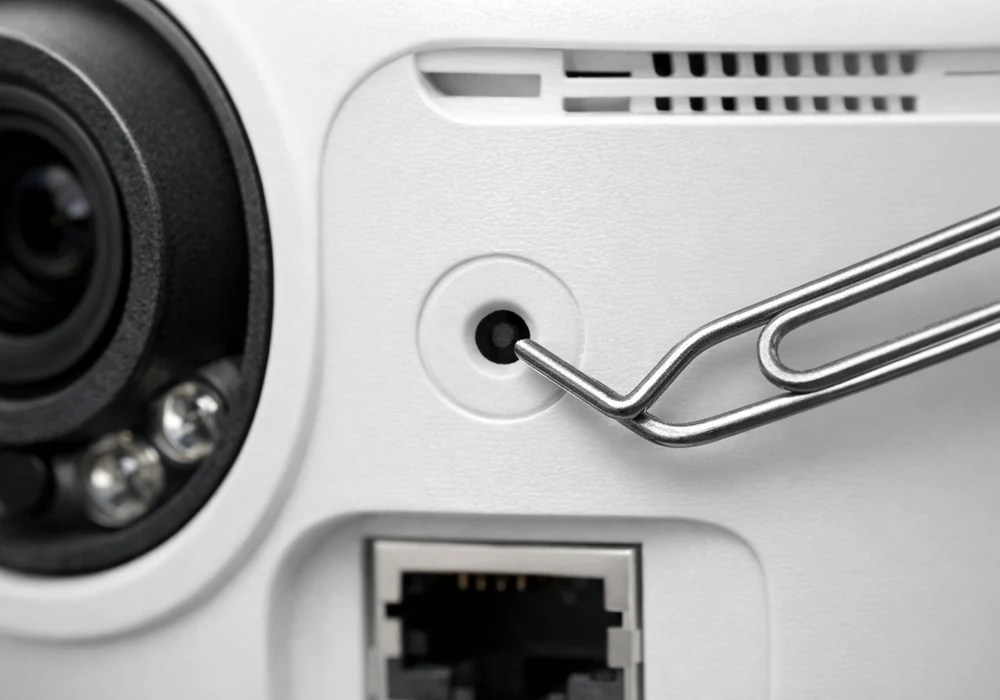
На корпусе большинства IP-камер или видеорегистраторов имеется небольшая кнопка Reset, часто утопленная в отверстие. Чтобы ее нажать, потребуется тонкий предмет, например, распрямленная скрепка. Удерживайте кнопку Reset нажатой в течение 10-15 секунд при включенном питании. После этого устройство перезагрузится с заводскими настройками. Точные инструкции могут отличаться в зависимости от модели, поэтому перед сбросом рекомендуется свериться с инструкцией производителя.
Программное обеспечение и облачные сервисы: когда устройство в сети, а доступа нет
Иногда IP-камера или видеорегистратор могут быть физически включены, корректно подключены к локальной сети, получать IP-адрес и даже успешно передавать видеопоток на другие устройства в вашей сети, но при этом в мобильном приложении или программе на ПК приложение пишет, что устройство оффлайн. Это означает, что проблема не в самом устройстве и не в вашей локальной сети, а в промежуточном звене — клиентском программном обеспечении или облачном сервисе производителя (P2P).
Проблемы с облачным сервисом (P2P)
Большинство современных IP-устройств безопасности используют облачные P2P-сервисы для удаленного доступа. Они позволяют получить доступ к камере из любой точки мира без сложной настройки роутера. Однако, как и любой онлайн-сервис, облачная платформа может временно выйти из строя или проходить техническое обслуживание, что приводит к сбою облачного сервиса видеонаблюдения.
- Как проверить: Некоторые крупные производители (например, Hikvision, Dahua, Ezviz) иногда размещают информацию о статусе своих серверов на официальных сайтах или в новостных разделах. Попробуйте быстро поискать в интернете информацию о статусе сервиса вашего производителя. Если это массовый сбой, о нем, скорее всего, уже известно.
- Решение: В случае общего сбоя сервиса остается только ждать, пока производитель устранит проблему.
Актуальность клиентского ПО и авторизации
Ваше мобильное приложение или программа на ПК — это тоже программное обеспечение, требующее регулярных обновлений. Устаревшая версия может быть несовместима с текущей прошивкой устройства или изменениями в облачном сервисе, из-за чего не удается подключиться к камере через приложение.
- Обновление ПО: Убедитесь, что ваше мобильное приложение (например, Hik-Connect, DMSS, EZVIZ) или программа на компьютере обновлены до последней версии. Проверьте обновления в App Store, Google Play или на официальном сайте производителя.
- Проверка авторизации: Убедитесь, что вы вводите правильный логин и пароль. Попробуйте перезайти в аккаунт, если вы забыли пароль, используйте функцию восстановления. Иногда учетная запись может быть временно заблокирована после нескольких неудачных попыток входа или подозрительной активности.
Внешние факторы: блокировки IP-адресов
В некоторых случаях облачные сервисы, используемые для P2P-подключения, могут оказаться недоступны из-за ограничений или блокировок IP-адресов на уровне интернет-провайдеров или государственных регуляторов (например, Роскомнадзора). Это может приводить к тому, что соединение с устройством через облако не устанавливается, хотя само устройство работает нормально в локальной сети.
Если вы исключили проблемы с питанием, кабелями, локальной сетью, интернетом и самим устройством (см. предыдущие разделы), а ваше устройство по-прежнему недоступно только через приложение/облако, то наиболее вероятная причина кроется в клиентском ПО или статусе P2P-сервиса.
Если после всех этих проверок ситуация не изменилась, проблема может быть более глубокой или требовать анализа специализированным оборудованием. В таком случае для точной диагностики и устранения неисправности может потребоваться помощь специалиста.

Когда нужна помощь специалиста: диагностика и ремонт
После проведения всех базовых проверок, описанных в предыдущих разделах, вы могли обнаружить, что проблема осталась нерешенной. Важно понимать, в какой момент самостоятельная диагностика неисправностей видеонаблюдения должна уступить место профессиональным действиям, чтобы избежать усугубления ситуации или повреждения оборудования.
Вызвать мастера по видеонаблюдению необходимо, если:
- требуется вскрытие корпуса устройства или блока питания, особенно если присутствует запах гари или подозрение на короткое замыкание. Работа с электричеством без квалификации и инструментов опасна;
- проблема связана с PoE-питанием, и вы уже попробовали подключить устройство к другому порту или внешнему источнику, но оно не заработало. Специалист может проверить PoE-коммутатор и линию сетевым тестером;
- вы сталкиваетесь с «плавающими» неисправностями, когда устройство то работает, то отключается без видимой причины, или сбои возникают после сложных сетевых настроек (например, VLAN);
- есть подозрение на физическое повреждение сетевого кабеля на большой длине или в труднодоступном месте, требующее обжимки или прокладки нового кабеля.
Специалист по системам безопасности проведет глубокую профессиональную диагностику, используя специализированное оборудование: мультиметры для измерения напряжения под нагрузкой, сетевые тестеры для проверки целостности кабеля и его схемы обжимки, а также анализаторы сети для выявления сложных конфликтов и петель. Он проверит логи устройств, обновит прошивку, если это необходимо, и выполнит ремонт IP камер или других компонентов системы, которые вышли из строя.
Для ускорения работы специалиста подготовьте следующую информацию: модель IP-устройства, как оно подключено (кабель, Wi-Fi, PoE), что уже было проверено вами (например, "питание есть, роутер видит устройство, но нет удаленного доступа"), и когда именно возникла проблема. Это значительно сократит время на поиск неисправности и сделает процесс диагностики эффективнее. Мы, в «Камера39», всегда готовы помочь, когда самостоятельные шаги уже не приносят результата.
Если самостоятельная диагностика не дала результата, наши специалисты в Калининграде и области готовы помочь. Мы проведем профессиональную проверку системы и найдем причину неисправности.
Частые вопросы
Периодические отключения часто указывают на нестабильность, а не на полный сбой. Возможные причины включают: нестабильное питание (плохой контакт, изношенный блок питания), слабый или перегруженный сигнал Wi-Fi для беспроводных устройств, конфликты IP-адресов в локальной сети, или поврежденный сетевой кабель, который «отваливается» при малейшем движении. Начните с проверки блока питания и попробуйте подключить устройство к другой розетке, затем проверьте кабель и убедитесь в отсутствии IP-конфликтов через веб-интерфейс роутера.
Это означает, что само устройство подключено к вашей локальной сети и получает IP-адрес, но проблема возникает с доступом к нему извне через интернет или облачный сервис. Причины могут быть в статусе облачного P2P-сервиса (он может временно не работать), устаревшем клиентском приложении, неверных учетных данных для входа, или влиянии внешних факторов, таких как «серый» IP-адрес от провайдера или блокировки IP-адресов. Убедитесь, что ваш роутер имеет доступ в интернет, а затем проверьте статус облачного сервиса производителя и обновите приложение.
Полное отсутствие индикации Link/Act на порту роутера, к которому подключено ваше устройство, указывает на отсутствие физического сетевого соединения. Это может быть связано с несколькими причинами: полностью неисправный или поврежденный сетевой кабель (RJ-45), неисправность самого сетевого порта на устройстве или на роутере/коммутаторе, или устройство вообще не подает питание на свой сетевой порт из-за собственной неисправности. Попробуйте заменить кабель или подключить устройство к другому порту роутера/коммутатора для диагностики.
Диагностика проблем с PoE (Power over Ethernet) требует учета как сетевого подключения, так и подачи питания. Если камера отключается, это может указывать на то, что коммутатор PoE не может обеспечить достаточную мощность (превышен бюджет PoE), используется некачественный или слишком длинный кабель, который не способен передать необходимое напряжение, или порт PoE на коммутаторе неисправен. Также проверьте, соответствует ли стандарт PoE вашей камеры (например, 802.3af/at) стандарту коммутатора. Попробуйте подключить камеру к другому PoE-порту или использовать внешний блок питания, если это возможно, чтобы исключить проблему с PoE-источником.


