



 +7 (4012) 43 12 45


Не приходит вызов с домофона на телефон: 4 шага для самостоятельной диагностики | Камера39

Быстрая диагностика: проверяем телефон и приложение за 5 минут
Если вызов с IP-домофона не поступает на смартфон, чаще всего причина кроется в настройках самого телефона или интернет-соединении. Начните с простых шагов, чтобы быстро исключить очевидные проблемы. Убедитесь, что на телефоне включен Wi-Fi или мобильный интернет. Затем проверьте в настройках, что у приложения домофона есть разрешение на отправку push-уведомлений и его работа не ограничена режимом экономии энергии. Простой перезапуск приложения и перезагрузка телефона также могут помочь.
Если эти базовые проверки не дали результата, проблема может быть глубже — в вашей домашней сети или самом оборудовании. Однако прежде чем переходить к сложной диагностике, важно исключить все факторы, связанные с вашим мобильным устройством.
Пошаговая проверка смартфона и приложения
Выполните следующие действия, чтобы быстро определить, связана ли проблема с вашим телефоном:
-
Проверьте подключение к интернету на смартфоне.
Убедитесь, что на вашем телефоне активен Wi-Fi или мобильная передача данных (3G/4G/5G). Отсутствие стабильного интернет-соединения — самая частая причина, по которой вызовы с IP-домофона не приходят. Попробуйте отключить Wi-Fi и использовать мобильный интернет, или наоборот, чтобы исключить проблему с одним из каналов.
-
Проверьте разрешения на push-уведомления для приложения домофона.
Для корректной работы приложение домофона должно иметь разрешение от операционной системы на отправку push-уведомлений. Зайдите в «Настройки» смартфона, найдите раздел «Приложения» (или «Приложения и уведомления»), выберите ваше приложение домофона (например, Hik-Connect, DMSS, Tuya Smart) и перейдите в раздел «Уведомления». Убедитесь, что все переключатели включены.

-
Отключите режимы экономии энергии или «Не беспокоить».
Системные функции, такие как «Режим экономии энергии», «Не беспокоить» или «Адаптивное потребление заряда», могут ограничивать фоновую активность приложений и блокировать push-уведомления. Проверьте соответствующие настройки и временно отключите их.
-
Перезапустите приложение и смартфон.
Простой перезапуск приложения (полностью закройте и откройте снова) или полная перезагрузка смартфона могут решить временные программные сбои. Это помогает очистить оперативную память и перезапустить службы.
-
Убедитесь, что вы авторизованы в аккаунте и обновите приложение.
Проверьте, что вы вошли в свой аккаунт в приложении домофона. Иногда сессия может истечь, и требуется повторная авторизация. Также убедитесь, что у вас установлена последняя версия приложения. Зайдите в App Store или Google Play и проверьте наличие обновлений.

Ключевой вывод
Если после выполнения всех этих шагов вызовы так и не поступают, значит, проблема, скорее всего, не в вашем смартфоне или его настройках. Следует перейти к диагностике других компонентов системы.
Если с телефоном и приложением все в порядке, но вызовы не приходят, следующим шагом будет проверка интернет-соединения, к которому подключен сам домофон.
Проблемы с интернет-соединением: от роутера до вызывной панели
Когда вы убедились, что смартфон и мобильное приложение работают корректно, следующим шагом становится проверка интернет-соединения самого домофонного оборудования. Отсутствие стабильного подключения к сети — одна из самых частых причин, по которым домофон не подключен к сети и, как следствие, вызовы не приходят на телефон.
Домофонная система, будь то вызывная панель или внутренний монитор, нуждается в доступе к интернету, чтобы передавать вызовы через облачный сервис на ваш телефон. Рассмотрим пошаговый алгоритм диагностики.

Шаг 1: Визуальная проверка статуса сети
Первым делом проверьте индикаторы на вызывной панели или внутреннем мониторе. Многие IP-домофоны имеют светодиоды, которые показывают статус сети:
- Индикатор Link/Act (сеть): Обычно он горит или мигает, когда домофон подключен к роутеру и идет обмен данными. Если индикатор не горит, связи нет.
- Индикатор Wi-Fi: Если домофон подключен по беспроводной сети, проверьте соответствующий индикатор. Он должен гореть постоянно или мигать.
Если подключение проводное, осмотрите порт на роутере, куда подключен LAN-кабель от домофона. На порту должны гореть или мигать индикаторы. Отсутствие индикации говорит о проблемах с кабелем или портом.
Осторожно
При проверке кабелей убедитесь, что они не повреждены. Не прилагайте чрезмерных усилий при подключении, чтобы не повредить разъемы.
Шаг 2: Перезагрузка сетевого оборудования
Перезагрузка роутера и домофонного оборудования — базовый шаг для устранения временных сбоев в сетевых соединениях.
- Перезагрузите роутер: Отключите его от электросети на 30–60 секунд, затем включите. Дождитесь полной загрузки (1–2 минуты).
- Перезагрузите домофон: Отключите питание вызывной панели или внутреннего монитора. Подождите 30 секунд и включите обратно.
После перезагрузки дайте оборудованию время на подключение к сети и сделайте тестовый вызов.
Шаг 3: Проверка стабильности Wi-Fi (для беспроводных подключений)
Если ваш домофон использует Wi-Fi, слабый или нестабильный сигнал может быть причиной проблем. IP-домофоны чувствительны к качеству беспроводного соединения.
- Расстояние и препятствия: Убедитесь, что между роутером и домофоном нет толстых стен, металлических конструкций или большого количества электроники, создающей помехи.
- Местоположение роутера: По возможности разместите роутер ближе к домофону, избегая установки в закрытых шкафах.
- Временное решение: Если возможно, временно подключите домофон к роутеру по LAN-кабелю. Если вызовы начнут приходить, проблема точно в Wi-Fi.
Шаг 4: Проверка физического подключения (для проводных подключений)
Для домофонов, подключенных через LAN-кабель, важно убедиться в его целостности:
- Визуальный осмотр: Проверьте кабель на наличие видимых повреждений, перегибов или заломов.
- Надежность контактов: Убедитесь, что коннекторы RJ45 плотно вставлены в порты домофона и роутера.
- Проверка другого порта: Попробуйте подключить домофон к другому LAN-порту на роутере, чтобы исключить неисправность конкретного порта.
Шаг 5: Проверка настроек роутера
В редких случаях настройки домашнего роутера могут блокировать передачу данных для домофона:
- Гостевая сеть: Убедитесь, что домофон не подключен к гостевой Wi-Fi сети. Такие сети часто изолируют устройства от основной сети и интернета.
- Настройки файрвола: Если вы меняли настройки файрвола, он мог случайно заблокировать трафик домофона. Попробуйте временно отключить файрвол (если знаете как) и сделать тестовый вызов. Важно: после проверки не забудьте снова включить файрвол.
Если после всех проверок домофон не получает доступ в интернет, возможно, проблема в более сложных сетевых настройках или в аппаратной части. Если же домофон подключен к роутеру и интернет работает, проблема может быть в настройках самого домофона или его связи с облачным сервисом.
Настройки домофона и облачного сервиса: где искать ошибку
Если ваш смартфон и домашняя сеть в порядке, но вызовы с IP-домофона на телефон всё равно не приходят, следующим шагом будет проверка самого домофонного оборудования. Большинство современных IP-домофонов используют технологию P2P (Peer-to-Peer) для связи с мобильным приложением через облачный сервис производителя. Это позволяет принимать вызовы из любой точки мира, где есть интернет.
Доступ к настройкам домофона
Для диагностики вам потребуется доступ к меню настроек. Это можно сделать одним из двух способов:
- Через внутренний монитор: Зайдите в его системные настройки. Обычно требуется пароль администратора.
- Через веб-интерфейс: Подключите компьютер к той же локальной сети, что и домофон. Узнайте IP-адрес домофона (можно сделать через меню монитора или с помощью утилиты от производителя, например, SADP Tool). Откройте браузер, введите IP-адрес и войдите, используя логин и пароль администратора.
Проверка статуса сетевого подключения и P2P
В меню настроек найдите раздел, связанный с сетью или облачным сервисом. Ваша главная задача — убедиться, что домофон подключен к интернету и облачному серверу. Ищите параметры, указывающие на статус P2P или статус облака. Он должен быть «В сети» (Online) или «Подключено» (Connected).
Если статус P2P отображается как «Не в сети» (Offline), это прямо указывает на проблему. Вернитесь к разделу о проблемах с интернет-соединением, убедитесь в стабильности кабеля/Wi-Fi и попробуйте перезагрузить домофон и роутер.
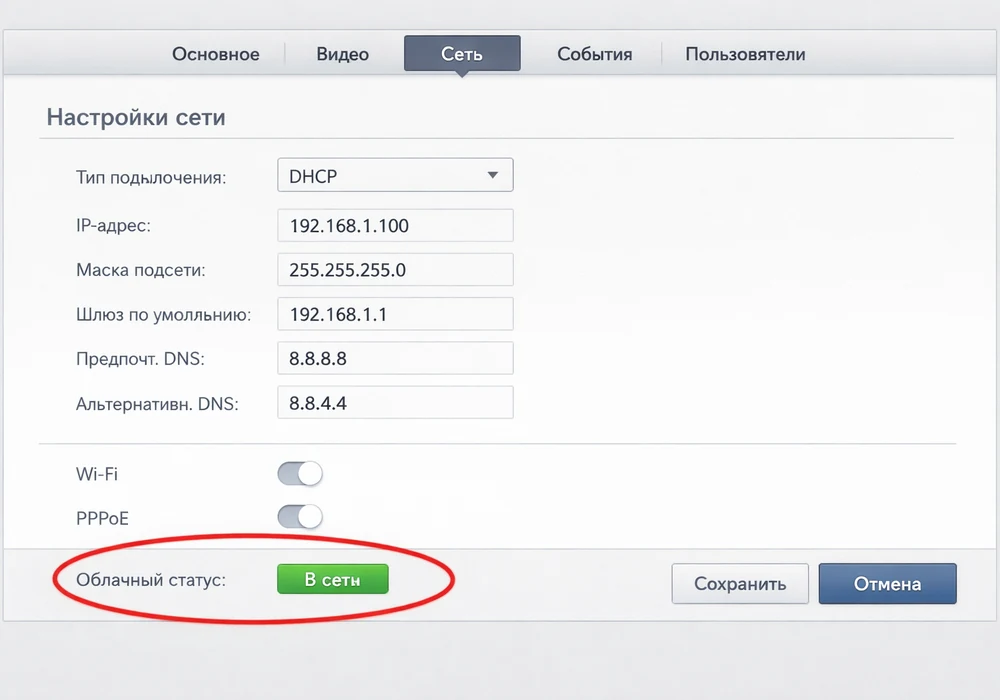
Настройки переадресации вызовов и привязка к аккаунту
Даже если домофон «в сети», вызовы могут не приходить из-за неправильной настройки. Проверьте следующие пункты:
- Привязка к аккаунту: Убедитесь, что домофон привязан именно к тому аккаунту, под которым вы авторизованы в мобильном приложении.
- Настройки переадресации вызовов: Найдите раздел «Переадресация вызовов» или «Связывание событий». Проверьте, что функция переадресации на мобильное приложение активирована.
- Время работы переадресации: В некоторых домофонах можно настроить расписание. Убедитесь, что оно включено в нужное время.
Актуальность прошивки
Устаревшая прошивка может быть причиной сбоев, особенно если вы недавно обновляли мобильное приложение. В настройках домофона найдите информацию о версии прошивки. Однако не пытайтесь обновлять её самостоятельно без четкого понимания процесса — неправильное обновление может вывести устройство из строя.
Важное предупреждение
Не меняйте сетевые настройки (IP-адрес, маску подсети, шлюз) в интерфейсе домофона, если не уверены в своих действиях. Это может привести к полной потере доступа к устройству.
Если вызовы по-прежнему не приходят
Если после проверки всех настроек статус P2P «В сети», но вызовы всё ещё не поступают, это может указывать на аппаратную неисправность или более сложную проблему, которая требует профессиональной диагностики.
Аппаратные неисправности: когда проблема в «железе»
ВНИМАНИЕ: Опасность поражения электрическим током!
Не пытайтесь самостоятельно ремонтировать или вскрывать блоки питания, подключенные к сети 220В, и другие электроприборы. Это опасно для жизни и может привести к необратимым повреждениям оборудования. Доверяйте такие работы только квалифицированным специалистам.
Если после проверки настроек смартфона, домашней сети и конфигурации IP-домофона вызовы на телефон так и не приходят, возможно, причина кроется в аппаратных неисправностях. Это физические поломки компонентов, которые чаще всего требуют профессионального вмешательства.
1. Проблемы с питанием IP-домофона
Нестабильное или недостаточное питание — частая причина сбоев. IP-домофон, даже если он включается и вызов приходит на внутренний монитор, может испытывать проблемы с сетевым модулем, если ему не хватает стабильного напряжения.
Симптомы:
- Вызывная панель или внутренний монитор произвольно перезагружается.
- Индикаторы на устройстве моргают или горят тускло.
- Устройство долго загружается или не реагирует на нажатия.
- Домофон постоянно теряет связь с сетью.
Как проверить:
- Визуальный осмотр блока питания: Если у домофона внешний блок питания, осмотрите его корпус на предмет повреждений, оплавления или вздутий. Проверьте надежность подключения к розетке и к самому домофону.
- Проверка кабелей питания: Убедитесь, что кабель питания не имеет изломов или видимых повреждений.
- Исключение просадки напряжения: Если домофон подключен по технологии PoE (питание по Ethernet), убедитесь, что ваш PoE-инжектор или PoE-коммутатор исправен и обеспечивает достаточную мощность.
Если вы заметили любой из этих симптомов, это серьезный повод подозревать блок питания. Самостоятельные измерения напряжения без навыков и оборудования опасны.
2. Повреждение сетевого кабеля (витой пары)
Кабель, соединяющий вызывную панель с роутером, подвергается внешним воздействиям, особенно если он проложен на улице.

Симптомы:
- Вызывная панель нестабильно подключается к сети, хотя внутренний монитор функционирует.
- Индикаторы сетевой активности (Link/Act) на панели или роутере не горят или мигают хаотично.
- Внешние повреждения кабеля (перетертости, следы укусов животных, коррозия коннектора).
Как проверить:
- Визуальный осмотр: Тщательно осмотрите весь доступный участок кабеля на предмет физических повреждений.
- Проверка коннекторов: Убедитесь, что коннекторы RJ-45 плотно сидят в портах и не имеют окисленных контактов.
- Временная замена (если возможно): Попробуйте временно заменить участок кабеля между монитором и роутером коротким патч-кордом. Это поможет исключить проблему с кабелем.
3. Внутренняя неисправность вызывной панели или монитора
В редких случаях проблема может быть вызвана отказом встроенного сетевого модуля (порта RJ-45) или других электронных компонентов. Это означает, что даже при стабильном питании и исправном кабеле устройство не может корректно обрабатывать сетевой трафик.
Симптомы:
- Все предыдущие проверки пройдены, но вызов на телефон не приходит.
- Домофон не получает IP-адрес, хотя другие устройства в сети работают исправно.
- Вызов на внутренний монитор проходит, но статус P2P в настройках постоянно «не в сети», несмотря на наличие интернет-соединения.
Когда пора вызывать мастера?
Самостоятельная диагностика имеет свои пределы. Признаки того, что без профессионала не обойтись:
- Подозрение на проблемы с электропитанием 220В: Если есть опасения, что неисправен блок питания, не пытайтесь его ремонтировать.
- Необходимость вскрытия корпуса оборудования: Неосторожное вскрытие может повредить внутренние компоненты или лишить вас гарантии.
- Требуются точные измерения напряжения или тока: Для этого нужен мультиметр и навыки работы с ним.
- Проблема сохраняется после всех базовых проверок: Если вы внимательно прошли все шаги из этой статьи, а IP-домофон так и не звонит на телефон, это указывает на глубокую неисправность, требующую квалифицированной диагностики.
В таких случаях лучше не рисковать и обратиться к специалистам. Компания «Камера39» предлагает услуги по диагностике и ремонту IP-домофонных систем в Калининграде и области.
Получить консультацию
Получить консультацию
Ничего не помогло? Профессиональная диагностика домофона в Калининграде
Если после тщательной самостоятельной проверки смартфона, домашней сети, настроек IP-домофона и первичного осмотра оборудования проблема сохранилась, значит, неисправность кроется глубже. Дальнейшие попытки самостоятельной диагностики могут привести к повреждению оборудования.
На этом этапе оптимальное решение — обратиться к специалистам. Современные IP-домофоны — это сложные устройства, требующие специальных знаний для глубокой диагностики и ремонта.
Как подготовиться к вызову мастера
Чтобы ускорить процесс, подготовьте следующую информацию перед звонком:
- Модели оборудования: Запишите точные модели вашей вызывной панели и внутреннего монитора. Эту информацию можно найти на наклейках на корпусах.
- Название мобильного приложения: Укажите, какое приложение вы используете (например, Hik-Connect, DMSS, Tuya Smart).
- Выполненные шаги: Кратко опишите, какие проверки вы уже провели (перезагружали роутер, проверяли уведомления и т.д.). Это поможет мастеру не повторять уже сделанные шаги.
- Симптомы: Сформулируйте, как проявляется проблема («вызовы не приходят совсем», «приходят с большой задержкой», «монитор работает, а на телефон не звонит»).
Что делает специалист «Камера39» при диагностике
Наша команда в Калининграде и области проводит комплексную диагностику, которая выходит за рамки пользовательских проверок. Мы используем профессиональное оборудование для:
- Глубокой проверки сети: Анализ стабильности интернет-канала, корректности сетевых настроек, диагностика скрытых конфликтов IP-адресов.
- Тестирования аппаратной части: Диагностика блока питания под нагрузкой, проверка целостности кабелей тестерами, осмотр внутренних компонентов.
- Анализа логов и прошивки: Проверка системных журналов на наличие ошибок, оценка актуальности и корректности прошивки.
Важно
Точная стоимость ремонта определяется только после полноценной диагностики. Мы не сможем назвать цену по телефону, так как существует множество возможных причин неисправности.
Обратитесь за профессиональной помощью в Калининграде
Не откладывайте решение проблемы с домофоном. Чтобы получить быструю и квалифицированную помощь, свяжитесь с сервисным центром «Камера39». Мы проведем диагностику домофона и предложим оптимальное решение. Вы можете оставить заявку на нашем сайте или позвонить нам по телефону: +7 (4012) 92-01-99.
Не удалось решить проблему? Наши специалисты в Калининграде готовы помочь. Свяжитесь с нами для профессиональной диагностики и ремонта вашего IP-домофона.
Частые вопросы
Задержка при поступлении вызова чаще всего указывает на нестабильность интернет-соединения как на стороне вашего смартфона, так и на стороне домофона. Это может быть связано со слабым сигналом Wi-Fi, перегруженным мобильным интернетом или временными помехами в сети. В пиковые часы возможна также повышенная нагрузка на облачные серверы производителя домофона, что замедляет доставку уведомлений.
Если вызов поступает, но возникают проблемы с аудиосвязью (вы не слышите посетителя или он вас), в первую очередь проверьте разрешения приложения домофона на использование микрофона в настройках вашего смартфона. Также причиной может быть недостаточная скорость или нестабильность интернет-соединения, что приводит к прерыванию аудиопотока. В редких случаях проблема может быть связана с аппаратной неисправностью микрофона или динамика на вызывной панели домофона или даже на вашем телефоне.
У большинства крупных производителей IP-домофонов, таких как Hikvision или Dahua, базовые функции облачного сервиса, включая переадресацию вызовов на смартфон и просмотр живого видео, предоставляются бесплатно. Однако некоторые дополнительные опции, например, расширенное облачное хранилище для видеоархива за длительный период или аналитические функции, могут быть платными. Всегда уточняйте условия использования конкретного производителя.


