



 +7 (4012) 43 12 45


Как смотреть камеры на Smart TV (Samsung, LG, Android TV).

Нравится пытаться разглядеть нарушителя на крошечном экране смартфона, когда перед вами висит огромная 4К-панель? Шутки в сторону, но вывод видеонаблюдения на телевизор — это один из самых частых запросов наших клиентов в Калининграде. И я их прекрасно понимаю.
Представьте: вы отдыхаете вечером, смотрите сериал, и вдруг слышите подозрительный шум во дворе. Вместо того чтобы судорожно искать телефон, разблокировать его и ждать загрузки приложения, вы просто переключаете канал и видите всё происходящее на 55 или 65 дюймах. Это не просто удобно, это дает совершенно иной уровень контроля. Сегодня я, как специалист компании Камера39, разложу по полочкам все рабочие способы, как превратить ваш Smart TV в профессиональный пост охраны.
Зачем выводить видеонаблюдение на телевизор?
Главный секрет таких решений в том, что телевизор — это единственное устройство в доме, которое всегда на виду и имеет достаточную диагональ для детального осмотра. Если на смартфоне камера видеонаблюдения кажется набором пикселей, то на ТВ вы рассмотрите даже номер автомобиля или лицо человека.
Детализация
Возможность видеть картинку в реальном масштабе. Особенно актуально для камер 4Мп и выше.
Постоянный мониторинг
Можно оставить одну из камер в режиме «картинка в картинке» или на отдельном входе во время работы или отдыха.
Удобство для пожилых
Бабушкам и дедушкам гораздо проще нажать кнопку на пульте, чем разбираться в мобильном приложении.
Получить консультацию
Получить консультацию
Основные способы подключения камер к Smart TV
Давайте сразу договоримся: не все телевизоры одинаково «умны». Способ, который идеально сработает на Android TV, может оказаться совершенно бесполезным для Samsung на системе Tizen. В моей практике был случай, когда клиент купил дорогой телевизор, а потом выяснилось, что производитель закрыл возможность установки любых сторонних приложений для видеопотоков. Чтобы вы не попали в такую ситуацию, рассмотрим основные подходы.

1. Прямое подключение через HDMI
Это самый надежный, «дубовый» и профессиональный метод. Если у вас стоит видеорегистратор, вы просто соединяете его с телевизором качественным HDMI кабелем.
Плюсы HDMI:
- Нулевая задержка (Real-time).
- Максимальное качество изображения.
- Работает без интернета.
Минусы:
- Нужно тянуть кабель.
- Занимает один HDMI-порт телевизора.
Для реализации такого метода отлично подойдет производительный регистратор, например:

Видеорегистратор ST-NVR-V2008K15 PRO обеспечивает стабильный вывод 4K видео.
Цена: 18 450 руб.
Нужна помощь в подборе оборудования?
Напишите нам в Telegram, и мы соберем комплект под ваши задачи за 15 минут!
Видеонаблюдение на Android TV и медиаплеерах
Если ваш телевизор работает на базе Android TV (Sony, Xiaomi, Haier, Philips) или у вас есть приставка (Nvidia Shield, Mi Box), считайте, что вам повезло. Это самая гибкая платформа. Здесь настройка IP-видеонаблюдения превращается в установку обычного приложения.
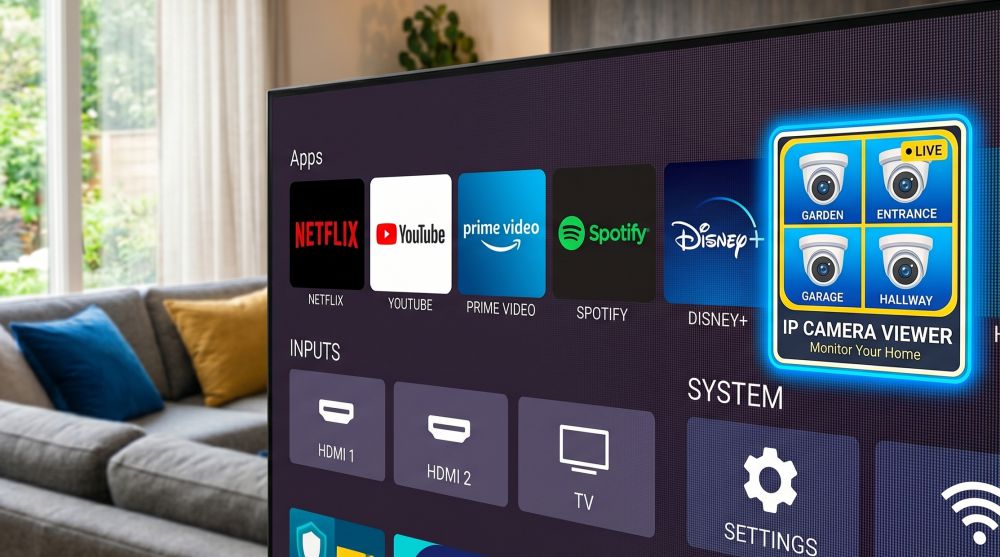
Лучшие приложения для просмотра камер
В магазине Google Play достаточно софта, но я рекомендую обратить внимание на проверенные временем инструменты. Моя ценность — это делать работу качественно, поэтому я советую только то, что настраивал лично десятки раз.
TinyCam Monitor
Пожалуй, лучшее приложение. Поддерживает практически любые IP камеры, умеет работать в фоновом режиме и даже детектировать движение.
IP Cam Viewer
Классика. Интерфейс выглядит немного устаревшим, но стабильность работы на высоте. Поддерживает тысячи моделей камер и регистраторов.
VLC Player
Если нужно просто смотреть одну камеру через RTSP-ссылку без лишних наворотов — это самый легкий и надежный вариант.
Многие современные бренды, такие как Hikvision или EZVIZ, имеют свои официальные клиенты под Android TV. Однако они часто перегружены рекламой или облачными предложениями. Сторонние плееры работают быстрее и позволяют выводить сетку камер от разных производителей одновременно.

Как настроить просмотр через приложение?
- Убедитесь, что ваш телевизор и комплект видеонаблюдения находятся в одной локальной сети.
- Установите выбранное приложение из Google Play.
- Добавьте новую камеру, указав её IP-адрес, логин и пароль.
- Для удаленного просмотра (не из дома) используйте статический IP или настройте проброс портов на вашем роутере.
Для беспроводных решений рекомендую обратить внимание на камеры EZVIZ, которые отлично дружат с умными экранами:

WI-FI камера поворотная EZVIZ H6c 2Мп — идеальный вариант для контроля помещений.
Цена: 4 490 руб.
Получить консультацию
Получить консультацию
Настройка на Samsung (Tizen) и LG (webOS)
А вот тут начинаются «танцы с бубном». В отличие от Android, операционные системы Samsung и LG — закрытые. Вы не найдете там официального приложения HiWatch или XMeye. Но выход есть, и даже не один.
Вариант 1: Использование встроенного браузера
У большинства современных IP-камер есть веб-интерфейс. Вы можете просто открыть браузер на телевизоре и ввести IP-адрес камеры.
Но будьте осторожны: современные браузеры на ТВ часто не поддерживают плагины (ActiveX), необходимые для отображения видео. Этот метод работает в основном с камерами, поддерживающими вывод в формате HTML5.
Вариант 2: Облачные сервисы и виджеты
Некоторые производители, такие как Ivideon, раньше предлагали свои виджеты для этих платформ. Сейчас ситуация сложнее, и часто самым простым решением для владельцев Samsung/LG становится покупка недорогой приставки на Android TV.
Почему это сложно на Samsung/LG:
- Отсутствие нативного софта в магазинах приложений.
- Слабые процессоры в бюджетных моделях ТВ не тянут декодирование видео 265-го кодека через браузер.
- Сложность ввода длинных URL-адресов с пульта.
Магия RTSP: Универсальный способ для профи
RTSP (Real Time Streaming Protocol) — это язык, на котором говорят почти все профессиональные IP-камеры. Если вы знаете «секретную ссылку» своей камеры, вы сможете вывести изображение куда угодно.
Ссылка обычно выглядит так: rtsp://admin:password@192.168.1.10:554/Streaming/Channels/101.
Где 101 — это первый канал в основном потоке. На телевизоре этот поток можно открыть через любой IPTV-плеер. Да-да, те самые приложения, через которые вы смотрите кабельное ТВ, отлично подходят для видеонаблюдения.

Как это реализовать на практике?
- Создайте текстовый файл с расширением .m3u.
- Впишите туда ссылки на ваши камеры.
- Загрузите этот файл в любое приложение для IPTV на вашем телевизоре (например, SS IPTV или OTT Player).
- В списке каналов появятся ваши камеры.
Сравнение методов: что выбрать именно вам?
Чтобы вам было проще определиться, я составил таблицу. Мы часто используем подобные сравнения на консультациях, чтобы клиент наглядно видел разницу в стоимости и удобстве.
| Критерий | HDMI (NVR) | Android App | RTSP / IPTV |
|---|---|---|---|
| Стабильность | ✔✔✔ | ✔✔ | ✔ |
| Сложность настройки | Высокая (кабель) | Низкая | Средняя |
| Задержка видео | < 0.1 сек | 1-3 сек | 2-5 сек |
| Цена решения | Дорого (кабель+монтаж) | Бесплатно | Бесплатно |
Для тех, кто ценит профессиональный подход и стабильность, мы рекомендуем использовать качественные комплекты оборудования:

Комплект HiWatch на 4 ip камеры 4Мп — сбалансированное решение для частного дома.
Цена: Первоначальная цена составляла 75 252 руб..51 352 руб.Текущая цена: 51 352 руб..


Техника безопасности: о чем молчат инструкции
Когда вы выводите камеры на Smart TV, вы открываете потенциальную дверь для взлома. Телевизоры редко получают обновления безопасности так же часто, как смартфоны. Если злоумышленник получит доступ к вашему ТВ, он увидит всё, что видят ваши камеры.
Сложные пароли
Никогда не оставляйте стандартные 12345 или admin/admin. Это первое, что проверяют боты-сканеры.
Отдельная подсеть
Если роутер позволяет, вынесите систему видеонаблюдения в отдельный VLAN. Это «золотой стандарт» качественной работы.
 Мы прошли путь от простого HDMI кабеля до сложных RTSP-скриптов. Какой вывод? Если вы только планируете систему — закладывайте HDMI кабель от регистратора к основному телевизору. Если система уже стоит — купите приставку Android TV, это сэкономит вам кучу нервов. Моя цель — чтобы вы получили результат, который будет работать годами, а не до первого обновления прошивки телевизора.


Часто задаваемые вопросы
Хотите настроить всё профессионально и без мучений?
Мы в Камера39 знаем все тонкости работы Smart TV с системами безопасности. Приедем, настроим, научим пользоваться!
Полезные ссылки для вас:


