+7 (4012) 43 12 45


Видеорегистратор не видит жесткий диск (HDD): причины и что делать | Камера39

Быстрый ответ: почему регистратор не видит диск и что проверить за 5 минут
Если видеорегистратор не определяет жесткий диск (HDD), чаще всего проблема в питании, подключении или неисправности самого диска. Также возможен программный сбой. Прежде чем вскрывать корпус, выполните несколько простых и безопасных проверок:
- Прислушайтесь к звуковым сигналам регистратора. Постоянный короткий писк обычно означает, что регистратор не видит жесткий диск или обнаружил ошибку. Это встроенная система оповещения.
- Осмотрите световые индикаторы на передней панели. Найдите индикатор, подписанный как «HDD» или «REC». Если он не горит, или горит красным/постоянно мигает, это подтверждает проблему с диском. Нормальная работа подразумевает зеленое или синее мигание.
- Приложите ухо к корпусу регистратора. Послушайте, издает ли жесткий диск характерные звуки: легкий гул и вибрацию при запуске, означающие вращение шпинделя. Если диск молчит, скорее всего, он не получает питание. Если слышны повторяющиеся щелчки, скрежет или стук, это признак серьезной механической поломки HDD.
- Проверьте статус диска в меню регистратора. Подключите монитор и зайдите в раздел «Настройки» > «Хранилище» (или «Жесткий диск», «HDD»). Система покажет текущий статус: «Нет диска», «Ошибка», «Не инициализирован» или «Не отформатирован».

Если регистратор постоянно пищит, индикатор HDD не горит, а сам диск молчит, вероятная причина — проблема с питанием жесткого диска. Если же диск издает подозрительные звуки или в меню отображается «Ошибка», вероятно, он неисправен. Следующий шаг — проверить физическое подключение диска внутри корпуса, но это уже требует отключения устройства от сети.
Проверка физического подключения: кабели питания и данных
Если после первичных проверок, описанных в предыдущем разделе, ваш видеорегистратор по-прежнему не видит жесткий диск (HDD), следующим логичным шагом будет проверка физического подключения внутри корпуса. Часто проблема кроется в ослабших или поврежденных кабелях.
Перед тем как снимать крышку корпуса видеорегистратора, ОБЯЗАТЕЛЬНО полностью отключите его от электрической розетки (220В) и всех подключенных устройств (камер, монитора). Работа под напряжением опасна для жизни и может привести к необратимому повреждению оборудования. Также рекомендуется заземлиться или касаться металлического корпуса, чтобы снять статическое электричество, которое может повредить внутренние компоненты.
-
Безопасное вскрытие корпуса. Аккуратно открутите винты, которые крепят крышку корпуса видеорегистратора. Обычно это 4-6 винтов по периметру или на задней панели. Снимите крышку. Будьте осторожны, чтобы не повредить внутренние компоненты или провода.

-
Определение кабелей HDD. Внутри видеорегистратора вы увидите жесткий диск, закрепленный винтами. К нему подходят два кабеля:
- Кабель данных (SATA-кабель): он узкий, обычно красного, черного или синего цвета. Отвечает за передачу информации между жестким диском и платой регистратора.
- Кабель питания HDD: он шире, имеет несколько разноцветных проводов (желтый, черный, красный). Отвечает за подачу питания на жесткий диск.
Для корректного подключения жесткого диска к видеорегистратору оба кабеля должны быть плотно вставлены.
-
Переподключение кабелей. Аккуратно, но плотно выньте каждый кабель из разъемов как на жестком диске, так и на материнской плате видеорегистратора. Затем вставьте их обратно до упора, убедившись, что разъемы надежно зафиксированы. Иногда кабели могут немного отойти из-за вибраций или неаккуратного обращения при установке, что приводит к отсутствию контакта.
-
Проверка на работоспособность. Закройте крышку видеорегистратора, закрутите винты. Подключите все устройства и блок питания, затем включите регистратор. Прислушайтесь, появился ли звук вращения диска, и проверьте статус хранилища в меню регистратора (как это было описано в предыдущем разделе).
-
Замена кабеля SATA (при необходимости). Кабели SATA со временем могут выходить из строя, особенно при частых перегибах или неаккуратном извлечении. Если у вас есть заведомо исправный кабель SATA (например, от старого компьютера), попробуйте заменить кабель данных. Это простой и безопасный способ проверить, не является ли он причиной проблемы. Кабель питания HDD выходит из строя реже, но исключать такую вероятность нельзя.

Если после проверки и переподключения всех кабелей диск по-прежнему не определяется, или вы слышите аномальные звуки (щелчки, скрежет), проблема может быть связана с программным обеспечением регистратора, неисправностью самого жесткого диска или блока питания. Следующим шагом будет программная диагностика и проверка совместимости оборудования.
Программная диагностика: инициализация и совместимость диска
После того как вы убедились в надежности физического подключения жесткого диска к видеорегистратору (проверки из предыдущего раздела), следующим шагом будет программная диагностика. Даже новый жесткий диск, извлеченный из упаковки, или диск, который ранее использовался в компьютере, требует обязательной инициализации средствами самого видеорегистратора. Без этого процесс записи архива не начнется, и регистратор будет продолжать сообщать об отсутствии хранилища.
Что такое инициализация и как отформатировать диск в меню регистратора?
Инициализация диска — это процесс подготовки жесткого диска к работе в конкретном устройстве, в данном случае — в видеорегистраторе. Она включает в себя создание файловой системы, которая оптимальна для непрерывной циклической записи видео. Фактически, инициализация тесно связана с форматированием, которое безвозвратно удаляет все данные с накопителя и размечает его для нужд регистратора. Этот процесс необходимо выполнять именно через меню видеорегистратора, так как файловые системы, используемые в ПК (например, NTFS), не подходят для оптимальной работы в системах видеонаблюдения.
Важное предупреждение о форматировании
Форматирование жесткого диска безвозвратно удаляет с него ВСЕ данные. Перед началом этой процедуры убедитесь, что на диске нет важной информации, которую вы хотели бы сохранить. Если диск новый, это не является проблемой.
Типичный путь для управления дисками в меню видеорегистратора выглядит так:
- Перейдите в главное меню регистратора (обычно с помощью правой кнопки мыши на экране).
- Найдите раздел «Настройки» или «Конфигурация».
- Перейдите в подраздел «Хранение», «Настройка HDD», «Диск» или «Запись».
- В этом разделе вы увидите список подключенных жестких дисков. Если диск определился физически, но не инициализирован, его статус будет «Не инициализирован», «Не форматирован» или «Ошибка».
- Выберите нужный жесткий диск (если их несколько) и найдите кнопку «Инициализировать» или «Форматировать».
- Подтвердите действие, ознакомившись с предупреждением об удалении данных. Процесс может занять от нескольких секунд до нескольких минут в зависимости от объема диска.
После успешного форматирования статус диска должен измениться на «Нормальный», «Записывающий» или «Рабочий», и регистратор начнет вести запись.

Совместимость жесткого диска и ограничения по объему
Далеко не любой жесткий диск подойдет для стабильной работы в видеорегистраторе. Проблема с определением диска может быть связана с его несовместимостью или превышением максимально поддерживаемого объема.
-
Почему обычные HDD для ПК не подходят? Жесткие диски для настольных компьютеров (десктопные) не рассчитаны на круглосуточную работу в режиме 24/7 и интенсивную перезапись, характерную для систем видеонаблюдения. Они оптимизированы для коротких пиковых нагрузок и частого чтения/редкой записи. В регистраторе же диск постоянно записывает потоковое видео. Это приводит к быстрому износу, появлению ошибок и преждевременному выходу из строя обычного диска.
-
Специализированные HDD для видеонаблюдения. Для систем видеонаблюдения существуют специальные серии жестких дисков, такие как WD Purple или Seagate SkyHawk. Они спроектированы для круглосуточной работы, оптимизированы для потоковой записи, имеют улучшенную устойчивость к вибрациям и специальную прошивку, предотвращающую потерю кадров.
-
Список поддерживаемых HDD и ограничения по объему. Каждый производитель видеорегистраторов (Hikvision, Dahua, HiWatch и др.) публикует на своем сайте список рекомендованных моделей HDD, протестированных на совместимость. Обязательно сверьтесь с ним. Также очень важно учитывать ограничение на максимальный объем жесткого диска, поддерживаемый вашей моделью регистратора. Например, старые модели могут не «увидеть» диски объемом более 4 ТБ или 6 ТБ, даже если они специализированные. Эту информацию также можно найти в технической документации к вашему регистратору.
Если после форматирования диск по-прежнему не определяется, выдает ошибку, или вы обнаружили, что ваш диск отсутствует в списке совместимых моделей или превышает максимальный поддерживаемый объем, это серьезный повод задуматься о его замене. Велика вероятность его физической неисправности или несовместимости с оборудованием, что потребует дальнейшей аппаратной диагностики.
Как понять, что сломалось: диск, блок питания или сам регистратор
Если после проверки физических подключений и попыток программной инициализации жесткий диск (HDD) по-прежнему не определяется видеорегистратором, необходимо определить, какой из компонентов вышел из строя: сам диск, блок питания регистратора или материнская плата устройства. Этот этап требует более глубокой диагностики, часто с перекрестными проверками.
Признаки неисправности жесткого диска
Жесткий диск для видеонаблюдения работает в режиме 24/7 и со временем может выйти из строя. Основные признаки поломки:
- Необычные звуки: Если после включения регистратора вы слышите щелчки, скрежет или стук, исходящие от HDD, это почти всегда указывает на механическую неисправность диска. Такой диск обычно не подлежит ремонту и требует замены.
- Отсутствие вращения: Приложите руку к диску (аккуратно, чтобы не обжечься, если он сильно греется). Если нет легкой вибрации, характерной для работающего диска, и при этом кабели питания подключены корректно, это может говорить о неисправности платы электроники HDD или недостатке питания.
- Сильный нагрев: Чрезмерный нагрев поверхности диска также является тревожным признаком.
Чтобы подтвердить неисправность жесткого диска видеорегистратора, можно проверить его на обычном компьютере. Для этого:
- Отключите видеорегистратор от сети.
- Аккуратно извлеките HDD.
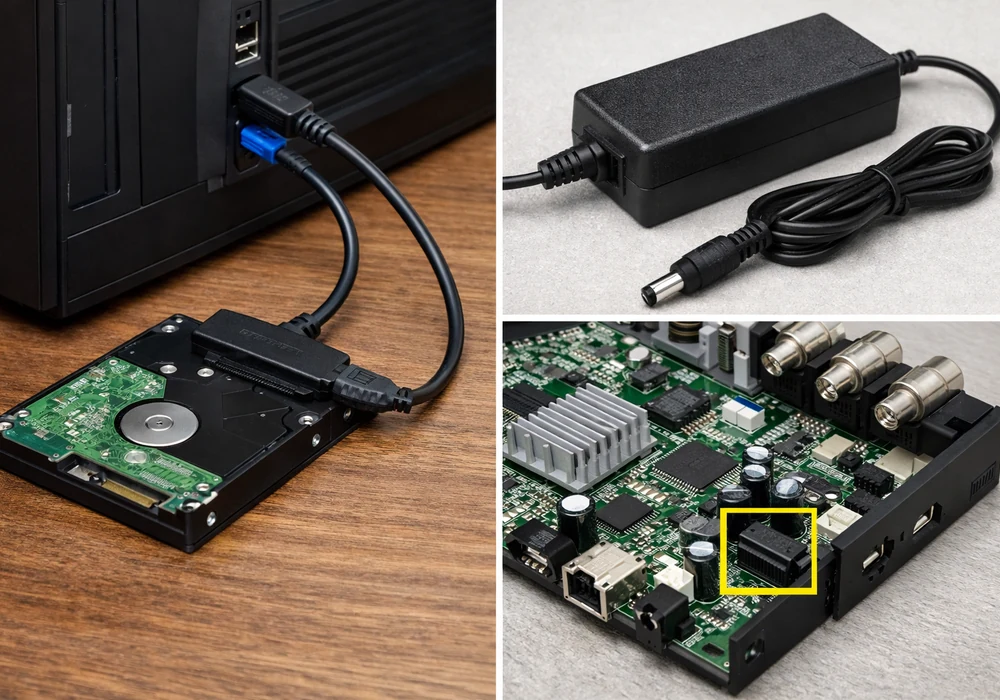
- Подключите диск к ПК. Удобнее всего использовать внешний адаптер USB-SATA. Если его нет, подключите диск к свободному порту SATA внутри стационарного компьютера.
- Включите ПК и зайдите в «Управление дисками» Windows. Если диск не отображается вовсе или показывает статус «Не инициализирован», «Ошибка», а при попытке инициализации выдает сбои, то с высокой долей вероятности он вышел из строя.
Важно:
Если диск издает щелчки, скрежет или другие нехарактерные звуки, прекратите попытки его использования, чтобы не усугубить возможную поломку и не потерять данные окончательно.
Проверка блока питания видеорегистратора
Недостаточная мощность или нестабильное напряжение блока питания (БП) — частая причина того, что видеорегистратор не видит жесткий диск или периодически перезагружается. Даже если регистратор включается, для запуска и стабильной работы HDD может не хватать энергии.
- Признаки неисправности БП: Видеорегистратор не включается, хаотично перезагружается, индикаторы на корпусе мигают или ведут себя нестабильно. Возможно, блок питания сильно греется или издает специфический запах.
Косвенно проверить блок питания можно, подключив заведомо исправный совместимый адаптер. Убедитесь, что новый блок питания имеет:
- Идентичное напряжение (V): Это критически важно. Например, если у вашего регистратора БП на 12V, то и новый должен быть на 12V. Отклонение может повредить регистратор.
- Равную или большую силу тока (A): Например, если родной БП был на 12V 2A, то можно использовать 12V 2A, 12V 3A и так далее. Больший ампераж не навредит, поскольку регистратор возьмет столько тока, сколько ему нужно, но меньший ампераж может вызвать нестабильную работу.
Осторожно!
Никогда не пытайтесь вскрывать и ремонтировать блок питания самостоятельно. Это опасно из-за наличия высоковольтных конденсаторов внутри. Если БП неисправен, его нужно заменить целиком.
Диагностика неисправности самого видеорегистратора
Если диск исправен (вы проверили его на ПК), а блок питания рабочий (вы попробовали другой, совместимый), но видеорегистратор по-прежнему не видит HDD, тогда проблема, скорее всего, кроется в самом регистраторе.
- Повреждение порта SATA: Внимательно осмотрите порт SATA на материнской плате регистратора, куда подключается жесткий диск. Ищите следы оплавления, физические повреждения контактов или деформации.
- Неисправность контроллера HDD: Даже без видимых повреждений, внутренний контроллер жесткого диска на плате регистратора может выйти из строя. В этом случае регистратор не будет определять ни один заведомо исправный и совместимый HDD.
Диагностика регистратора сложнее, поскольку часто требует специальных знаний и оборудования для проверки компонентов платы. Если вы исключили диск и блок питания, а проблема сохранилась, это верный признак внутренней поломки самого видеорегистратора. В такой ситуации необходимо обратиться в специализированный сервисный центр.

Когда самостоятельный ремонт опасен: обращаемся к специалистам
Если после выполнения всех рекомендованных проверок, описанных в предыдущих разделах, ваш видеорегистратор по-прежнему не определяет жесткий диск, или вы столкнулись с признаками серьезных неисправностей, важно своевременно прекратить самостоятельные попытки ремонта. Дальнейшие действия без специального опыта и оборудования могут привести к усугублению проблемы или полному выходу оборудования из строя.
Обратиться к специалисту по видеонаблюдению необходимо, если вы обнаружили следующее:
- Признаки физического повреждения компонентов: вздутые конденсаторы на плате видеорегистратора, следы гари или специфический запах горелого пластика. Это указывает на серьезные внутренние поломки, требующие квалифицированной диагностики и ремонта электроники.
- Подозрение на неисправность блока питания, но у вас нет под рукой заведомо исправного и совместимого блока для точной проверки. Неправильно подобранный или неисправный блок питания может повредить регистратор или диск.
- Диагностика показала неисправность материнской платы самого видеорегистратора (например, устройство не определяет заведомо исправный жесткий диск).
- На жестком диске хранится важный видеоархив, который необходимо восстановить. Это отдельная, крайне сложная задача, требующая специализированного программного обеспечения и оборудования для восстановления данных.
В таких ситуациях любые непрофессиональные действия могут привести к невосстановимой потере данных или окончательному выходу из строя оборудования. Для получения квалифицированного ремонта видеорегистратора в Калининграде и профессиональной диагностики видеонаблюдения рекомендуем вызвать мастера.
Специалисты компании «Камера39» проведут точную диагностику с использованием профессионального оборудования, что позволит быстро определить причину неисправности и предложить эффективное решение. Мы поможем восстановить работоспособность вашей системы видеонаблюдения, минимизируя риски и затраты на ремонт.
Частые вопросы
Если видеорегистратор перестал определять диск, который ранее функционировал, наиболее частые причины связаны с деградацией компонентов. Сам жесткий диск мог выйти из строя из-за естественного износа или постоянной работы 24/7, проявляясь щелчками, скрежетом или полным молчанием. Также возможна неисправность блока питания регистратора, который со временем может перестать выдавать достаточную мощность для диска. Причиной может быть и повреждение SATA-кабеля, например, при перемещении устройства, или программный сбой/повреждение файловой системы диска, что потребует его повторной инициализации.
Да, большинство видеорегистраторов могут включаться и отображать потоковое видео с камер даже без установленного жесткого диска. Однако в таком режиме они не смогут записывать видеоархив, воспроизводить старые записи или выполнять функции, требующие постоянного хранения данных. Некоторые модели могут издавать предупреждающие звуковые сигналы или отображать ошибку на экране, указывая на отсутствие хранилища.
Если диск по-прежнему не определяется или форматирование не удается, это указывает на аппаратную проблему или несовместимость. В этом случае необходимо проверить сам жесткий диск, подключив его к компьютеру для диагностики, или попробовать заменить блок питания видеорегистратора на заведомо исправный. Также убедитесь, что модель и максимальный объем вашего жесткого диска соответствует спецификациям регистратора. Если все эти шаги не привели к решению, проблема, скорее всего, кроется в неисправности материнской платы самого видеорегистратора, и потребуется обращение к специалисту.