+7 (4012) 43 12 45


Почему домофон не звонит на телефон: 5 шагов для диагностики приложения и сети

Первые шаги: быстрая проверка приложения и смартфона
Если IP-домофон не звонит на телефон, в первую очередь проверьте настройки самого смартфона. Часто проблема кроется в отключенных уведомлениях для мобильного приложения, активном режиме «Не беспокоить» или ограничениях фоновой работы из-за экономии заряда. Убедитесь, что у приложения есть все необходимые разрешения, перезагрузите телефон и проверьте наличие обновлений. Эти простые действия решают до половины всех подобных проблем и не требуют специальных знаний.
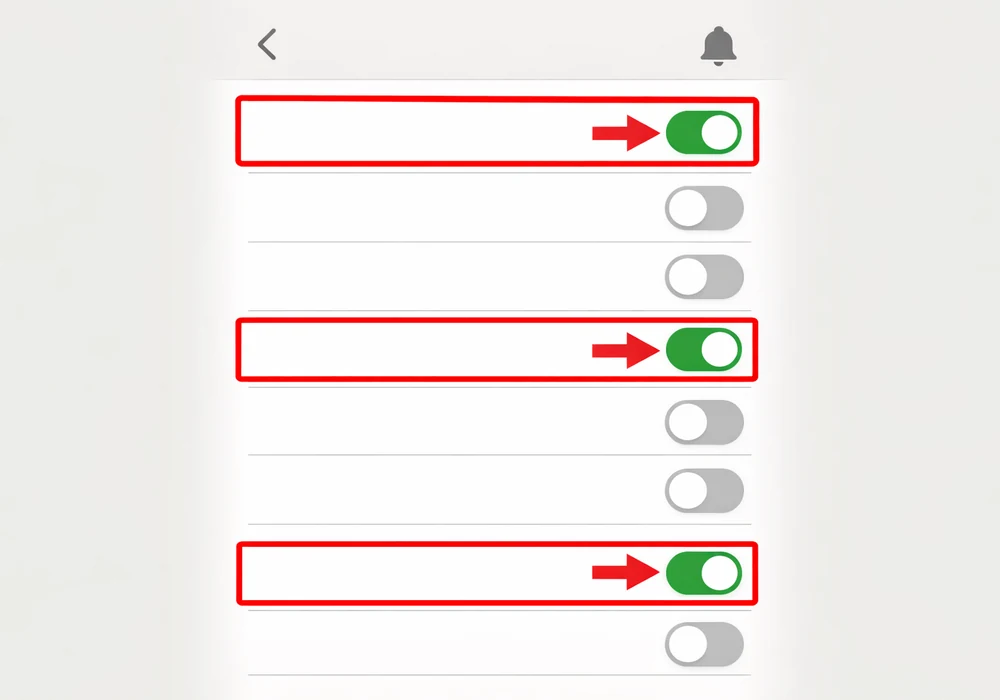
Большинство случаев, когда не приходят уведомления с домофона на телефон, связаны с программными особенностями мобильных операционных систем (iOS, Android). Прежде чем подозревать сетевые проблемы или неисправность самой вызывной панели, выполните следующие проверки:
- Проверьте разрешения на уведомления для приложения домофона. Мобильные ОС позволяют гибко настраивать уведомления. Убедитесь, что для вашего приложения включены push-уведомления, звуки и отображение баннеров. Если разрешения отключены, вызов может доходить до сервера, но телефон о нём не сообщит. Зайдите в «Настройки» → «Приложения» (или «Уведомления») → найдите ваше приложение → проверьте все переключатели.
- Отключите режим «Не беспокоить» или «Фокусирование». Эти режимы блокируют отвлекающие уведомления и могут ошибочно затрагивать вызовы от IP-домофона. Проверьте их статус в панели быстрых настроек. Убедитесь, что приложение домофона добавлено в исключения, если вы хотите получать вызовы в любом режиме.
- Проверьте настройки энергосбережения. Современные смартфоны «усыпляют» фоновые процессы для экономии заряда, что мешает приложениям вовремя получать вызовы. Убедитесь, что для приложения домофона разрешена фоновая активность и сняты ограничения энергосбережения. Это можно найти в «Настройки» → «Приложения» → Ваше приложение → «Батарея» или «Фоновый режим».
- Убедитесь, что вы авторизованы в приложении. Иногда после обновления или переустановки вход в аккаунт сбрасывается. Откройте приложение и проверьте, выполнен ли вход в ваш профиль.
- Перезагрузите смартфон. Простая перезагрузка часто устраняет временные программные сбои, которые мешают корректной работе приложений и получению уведомлений. Это универсальный первый шаг.
- Проверьте обновления для приложения. Разработчики регулярно исправляют ошибки. Устаревшая версия приложения может быть причиной проблемы. Зайдите в App Store или Google Play, найдите ваше приложение и установите доступные обновления.
Если вы проверили все эти настройки, но вызовы от домофона по-прежнему не поступают, следующим шагом станет проверка сетевого соединения.
Диагностика сети: почему вызов от домофона не доходит до телефона
Для переадресации вызова на мобильное приложение IP-домофону требуется стабильное интернет-соединение. Проблемы с сетью — частая причина, по которой ip домофон нет подключения к сети или он не отправляет вызов. Диагностика делится на проверку доступа в интернет у смартфона и на объекте, где установлен домофон.
1. Проверка интернет-соединения на смартфоне
- Убедитесь, что телефон в сети. Проверьте индикатор Wi-Fi или мобильных данных. Откройте любой сайт в браузере, чтобы убедиться в наличии соединения. Если интернет на телефоне не работает, домофон не сможет до вас дозвониться.
- Переключитесь между Wi-Fi и мобильными данными. Если вы используете Wi-Fi, попробуйте отключить его и включить мобильные данные (4G/5G). Если вызовы начнут проходить, проблема в вашей домашней Wi-Fi сети. Если вызов не приходит и через мобильный интернет, проблема может быть на стороне домофона или облачного сервиса.
2. Проверка интернет-соединения на объекте
Если со смартфоном всё в порядке, нужно убедиться, что домофон имеет доступ в интернет. Большинство IP-домофонов подключаются к домашнему роутеру.
- Осмотрите роутер. Найдите световые индикаторы на его корпусе. Уделите внимание индикатору «Internet» или «WAN» (часто обозначается значком глобуса).
- Перезагрузите роутер. Отключите роутер от электропитания на 15-30 секунд, затем подключите обратно. Дождитесь полной загрузки (1–3 минуты). Перезагрузка помогает устранить временные сбои, которые блокируют стабильность интернет-соединения.

Нормальное состояние: индикатор горит ровным зеленым или синим светом, возможно, мигает. Мигающий оранжевый/красный или полное отсутствие индикации означает отсутствие подключения к интернету от провайдера.
3. Возможные проблемы на уровне провайдера
Иногда причина может быть на стороне поставщика интернет-услуг:
- Серый IP-адрес. Некоторые провайдеры предоставляют «серый» IP-адрес, недоступный извне. Большинство облачных сервисов для IP-домофонов обходят это ограничение (через P2P), но в редких случаях это может стать причиной проблем.
- Блокировка портов. Крайне редко провайдеры могут блокировать порты, используемые для SIP-телефонии, что мешает работе облачных сервисов домофона.
Если после перезагрузки роутера индикатор «Internet» не горит, свяжитесь с вашим интернет-провайдером. Если же интернет стабилен, но вызов не приходит, проблема может быть в настройках самого домофона.
Настройки домофона и облака: проверка связи с сервером
Если смартфон и домашняя сеть в порядке, нужно убедиться, что сам IP-домофон правильно настроен и подключается к облачному сервису. Современные системы используют либо облако (SIP-аккаунт), либо P2P-технологию, которая также требует связи с сервером-посредником. В обоих случаях домофону нужна регистрация на удаленном сервере.
Как получить доступ к настройкам домофона
Параметры IP-домофона меняют через веб-интерфейс в браузере. Для этого нужен IP-адрес устройства в вашей локальной сети. Его можно найти:
- В списке подключенных устройств вашего роутера (обычно по адресу
192.168.1.1или192.168.0.1). - В настройках локального монитора домофона (раздел «Сеть»).
- С помощью программ для сканирования сети от производителя (например, SADPTool для Hikvision).
Введите IP-адрес в браузере на компьютере, подключенном к той же сети. Система запросит логин и пароль (обычно те же, что для мобильного приложения, или стандартные из инструкции).
Важное предупреждение
Изменяйте настройки в веб-интерфейсе, только если понимаете их назначение. Неправильная конфигурация может нарушить работу домофона.
Ключевые настройки для проверки
В веб-интерфейсе домофона найдите разделы, связанные с сетью и облачным сервисом:
- Раздел «Сеть» (Network). Убедитесь, что домофон получил IP-адрес, шлюз и DNS-серверы (обычно автоматически по DHCP).
- Раздел «SIP» или «Облачный сервис» (Cloud/P2P). Это ключевой пункт для настройки sip домофона для приложения. Проверьте статус регистрации: «Online», «Registered», «Connected» — это норма. Статус «Offline» или «Failed» — прямая причина отсутствия вызовов. Это значит, что панель не может связаться с сервером.
- Дата и время (Date & Time). Убедитесь, что на домофоне установлены правильные дата и время. Некорректное время может вызывать ошибки авторизации.
- Прошивка (Firmware). Устаревшая прошивка может содержать ошибки или быть несовместимой с новыми версиями приложений. В разделе «Система» или «Обслуживание» проверьте версию и сравните с актуальной на сайте производителя.

Обновление прошивки
Обновление прошивки — ответственная процедура. Используйте файл только для вашей модели и ревизии устройства. Неправильная прошивка может сделать домофон неработоспособным. Если не уверены, обратитесь к специалисту.
Если все параметры настроены верно, а статус подключения — «Online», но вызовы не поступают, стоит рассмотреть особые случаи, которые могли нарушить работу ранее стабильной системы.
Специфические причины: что могло сломаться, если раньше все работало
Иногда IP-домофон перестает звонить после конкретных событий: смены роутера, пароля от Wi-Fi или провайдера. В таких случаях поиск причины сводится к анализу недавних изменений.
Смена пароля Wi-Fi или роутера
Если после обновления пароля беспроводной сети или замены роутера домофон не подключается к Wi-Fi, это одна из самых частых причин. Вызывная панель «помнит» старые данные и теряет связь.
Решение:
- Если есть локальный монитор, попробуйте через его меню найти настройки Wi-Fi и ввести новый пароль.
- Через веб-интерфейс домофона перейдите в раздел «Сеть» или «Wi-Fi» и обновите учетные данные.
- В некоторых моделях потребуется заново привязать устройство к мобильному приложению.
Смена интернет-провайдера
Переход на другого провайдера может сопровождаться новыми сетевыми настройками. Свяжитесь с поддержкой и уточните, не использует ли он «серый» IP-адрес или блокировки портов, которые могут мешать работе домофона.
Сброс настроек домофона или приложения
Если вы сбрасывали IP-домофон к заводским настройкам или переустанавливали мобильное приложение, все привязки утеряны. Домофон не знает, куда отправлять вызовы.
Решение: Заново привяжите вызывную панель к мобильному приложению, следуя инструкциям производителя.
Проблемы на стороне облачного сервиса или подписки
Иногда причина не на вашей стороне. Облачные сервисы могут испытывать временные сбои или проходить техническое обслуживание.
Что проверить:
- Зайдите на официальный сайт производителя вашего домофона — там могут быть объявления о технических работах.
- Поищите информацию на профильных форумах. Возможно, другие пользователи тоже столкнулись с проблемой.
- Проверьте статус платной подписки на облачные уведомления, если она предусмотрена вашим тарифом. Возможно, ее срок действия истек.
Если вы исключили эти причины, но проблема осталась, пора задуматься о физической неисправности.

Когда самостоятельная диагностика бессильна: признаки аппаратных проблем
Если проверка настроек и сети не помогла, это может указывать на аппаратную неисправность. В таких случаях самостоятельные действия неэффективны и опасны. Важно вовремя определить, когда требуется вызвать мастера.
Основные симптомы, указывающие на аппаратные проблемы:
- Нет индикации на вызывной панели. Если на панели не горят светодиоды и нет признаков жизни, скорее всего, проблема в питании. Это может быть неисправность блока питания или обрыв кабеля.
- Панель не реагирует на нажатия. Если устройство не издаёт звуков и не считывает ключи, это может говорить о зависании или отказе электроники.
- Домофон не виден в сети. Если вы не можете найти IP-адрес домофона с помощью утилит сканирования, значит, он физически отключен от сети или его сетевой адаптер вышел из строя.
- Физические повреждения кабеля. Внимательно осмотрите сетевой кабель. Пережатый, сломанный или поврежденный коннектор RJ-45 — прямая причина отсутствия связи.

- Проблема сохраняется после сброса к заводским настройкам. Если вы сбросили домофон до заводских настроек и корректно настроили его заново, но проблема осталась, это подтверждает аппаратную неисправность.
- Не работает локальный монитор. Если вызов не поступает и на внутренний монитор в квартире, это усиливает подозрения в неисправности самой вызывной панели.
Меры безопасности
Не пытайтесь самостоятельно вскрывать корпус вызывной панели или блока питания. Это может привести к поражению током, окончательному выходу оборудования из строя и потере гарантии. Ремонт IP домофона, связанный с пайкой или заменой компонентов, должен выполнять квалифицированный специалист.
При обнаружении одного или нескольких из этих признаков лучшим решением будет обратиться к профессионалам. Специалисты «Камера39» в Калининграде и области располагают оборудованием для точной диагностики и устранения аппаратных проблем.
Испробовали все шаги, но IP-домофон так и не звонит на телефон? Опишите вашу ситуацию нашему инженеру — мы поможем быстро определить вероятную причину и предложим решение для вашей системы в Калининграде.
Частые вопросы
Нет, не будет. Для переадресации вызова на смартфон IP-домофону нужен стабильный интернет на объекте. Без него вызов на мобильное приложение не поступит, так как панель не сможет связаться с облачным сервером. Однако локальный монитор в квартире, скорее всего, продолжит работать, так как он не зависит от внешнего интернета.
Задержка может быть вызвана нестабильным или медленным интернетом (особенно низкая скорость отдачи), высокой загрузкой роутера, а также медленной работой push-сервисов Apple или Google. Иногда причиной бывает высокая нагрузка на облачный сервер производителя домофона. Проверьте стабильность вашего интернет-канала.
Да, большинство современных IP-домофонных систем позволяют добавить нескольких пользователей или устройств в одну учетную запись. Это позволяет настроить параллельный звонок на два и более смартфона. Обычно эта функция настраивается через мобильное приложение в разделе управления пользователями.