



 +7 (4012) 43 12 45


Не открывается веб-интерфейс IP-камеры? 10 причин и пошаговое решение | Камера39

Почему веб-интерфейс IP-камеры недоступен: краткий разбор
Представьте ситуацию: установили систему видеонаблюдения, всё работает, но вдруг веб-интерфейс камеры видеонаблюдения перестаёт отвечать. Это одна из частых проблем, с которой сталкиваются наши клиенты в Калининграде и области. Когда не открывается веб-интерфейс камеры, это не просто неудобно — это блокирует доступ к настройкам, просмотру архива и живому видео. Что же делать, когда нет доступа к IP камере?
Сетевые сложности: от IP до кабеля
Чаще всего корень проблемы кроется в сетевых настройках. Первая мысль: IP адрес камеры. Возможно, он изменился из-за настроек DHCP на роутере, или возник конфликт IP с другим устройством в вашей подсети. Проверьте IP адрес камеры через программу-поисковик от производителя или универсальный ONVIF Device Manager. После этого попробуйте выполнить пинг до камеры с компьютера. Если пинг не проходит, причина глубже.
Наш опыт показывает: до 60% проблем с доступом к веб-интерфейсу связаны именно с некорректными сетевыми параметрами или их изменением. Мы в Камера39 всегда начинаем диагностику с тщательной проверки сетевых настроек.
Убедитесь, что камера и компьютер находятся в одной подсети, а стандартный шлюз настроен правильно. Проверьте физическое подключение: сетевой кабель может быть повреждён, а порт на роутере — неактивен. Бывает, что элементарный перезапуск роутера или самой камеры решает проблему.
Браузер, ПО и прошивка: неочевидные барьеры
Иногда причина, по которой не могу зайти на IP камеру через браузер, кроется не в сети, а в программе для просмотра. Старые IP-камеры часто требовали плагины ActiveX, которые современные браузеры, такие как Chrome или Firefox, по умолчанию блокируют. В таких случаях порой единственный выход — использовать старую версию Internet Explorer или специализированное клиентское ПО от производителя. Убедитесь, что необходимые плагины установлены и разрешены.

Ещё одна причина — устаревшая или повреждённая прошивка камеры. Некоторые уязвимости или ошибки могут препятствовать нормальной работе веб-интерфейса. Обновление прошивки, если оно доступно и безопасно, часто решает подобные проблемы. Но будьте осторожны: некорректное обновление может полностью вывести устройство из строя. Иногда проблема решается простым сбросом настроек камеры до заводских, но это удалит все индивидуальные параметры, что требует последующей перенастройки.
Влияние защиты: брандмауэр и антивирус
Нельзя исключать и защитное программное обеспечение. Ваш брандмауэр или антивирус на компьютере, а также сетевой брандмауэр на роутере, могут блокировать исходящие или входящие соединения с IP-камерой. Добавьте IP-адрес камеры или порт, по которому вы к ней обращаетесь, в исключения брандмауэра. Если вы настраивали систему самостоятельно и столкнулись с подобной проблемой, свяжитесь с нами. В Камера39 мы делаем работу качественно, чтобы подобные сюрпризы не омрачали вашу безопасность.
Быстрая диагностика: 5 шагов, которые решают 80% проблем
Проблема, когда не открывается веб-интерфейс камеры, возникает регулярно. Часто кажется, что оборудование "сломалось", но в 80% случаев причина кроется в простых вещах. Перед звонком в сервис, пройдите этот чек-лист. Вы сэкономите время и, возможно, восстановите доступ сами. В Камера39 мы убеждены: знание этих шагов существенно упрощает жизнь.
Шаг 1: Проверяем физическое подключение
Начните с основ. Сетевой кабель, соединяющий камеру с роутером или коммутатором, должен быть цел, надёжно зафиксирован. Осмотрите его на повреждения. Проверьте индикаторы портов на камере и коммутаторе: они должны гореть или мигать. Отсутствие индикации — признак обрыва или неисправности. В нашей калининградской практике, нет доступа к ip камере часто вызывал просто отошедший кабель.
Шаг 2: Ищем правильный IP-адрес камеры
Если физическое подключение в норме, перейдем к IP. Вы пытаетесь зайти в настройки IP-камеры по неверному адресу? Используйте фирменные утилиты для сканирования подсети и поиска устройств. Если камера получает IP по DHCP, адрес мог измениться. При статическом IP, сверьте с документацией. Убедитесь в отсутствии конфликта IP-адресов в сети. Для критически важного оборудования, вроде IP камеры HiWatch DS-I425(B), мы, в Камера39, рекомендуем статические IP.
Шаг 3: «Пингуем» камеру
Проверим доступность камеры в сети. Откройте командную строку (cmd) и введите: ping [IP-адрес вашей камеры]. Ответы показывают, что камера "жива" и доступна. Отсутствие ответов или "Превышен интервал ожидания" означает, что камера выключена, в другой подсети, или блокируется брандмауэром. Проверьте сетевые настройки брандмауэра и антивируса, они блокируют трафик.
Шаг 4: Пробуем другой браузер
Иногда не могу зайти на IP-камеру через браузер именно из-за его особенностей. Старые камеры, требующие плагинов ActiveX, лучше работают с Internet Explorer. Современные браузеры блокируют устаревшие технологии. Попробуйте специализированный плагин или другой браузер. Это быстрый способ исключить проблему совместимости.
Шаг 5: Перезагружаем оборудование
Классический совет, который работает. Отключите питание камеры на 10-15 секунд, затем включите. Сделайте то же с роутером. Простые «зависания» или временные сбои в сетевых настройках часто решаются полным перезапуском. Около 20% проблем с доступом к веб-интерфейсу камеры видеонаблюдения в нашей практике решаются обычной перезагрузкой. Это эффективный «цифровой сброс».
Если эти пять шагов не помогли, проблема, скорее всего, сложнее. Это может быть повреждение прошивки, аппаратная неисправность или сложные сетевые конфигурации. В таких случаях обращайтесь к экспертам. Команда Камера39 в Калининграде готова оказать профессиональную помощь, восстановить работу вашего видеонаблюдения. Мы делаем работу качественно и достигаем результата.
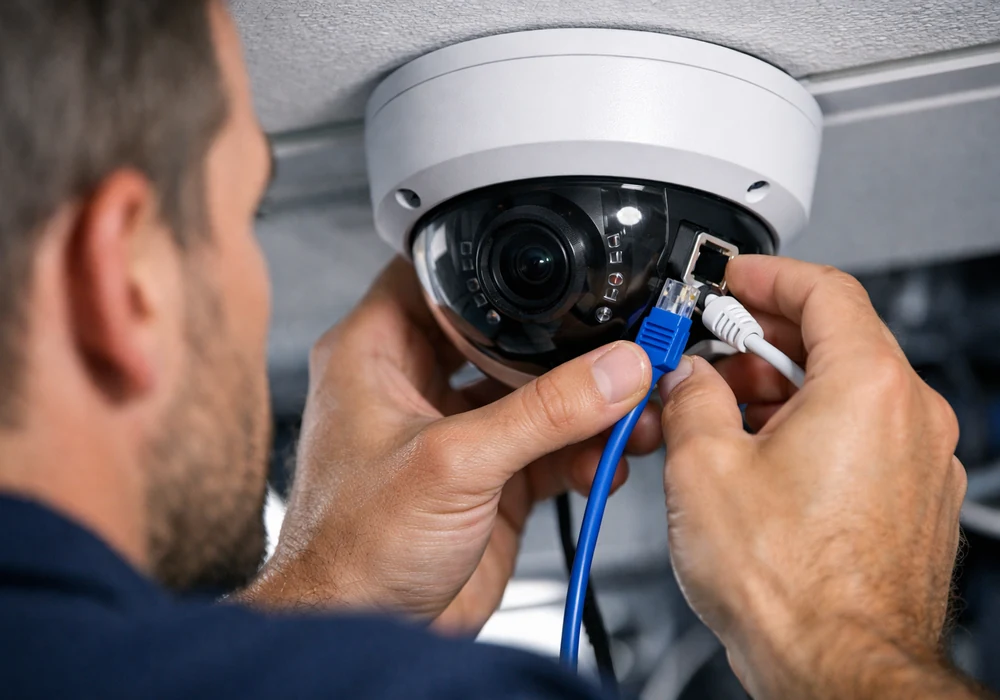
Поможем подобрать решение и рассчитать систему под ваш объект.
Глубокий анализ: когда простые методы не помогли
Когда элементарные проверки — питание подано, сетевой кабель исправен, камера перезагружена — не приносят результата, значит, проблема глубже. Как эксперты из Камера39, мы часто сталкиваемся с ситуациями, когда не открывается веб-интерфейс камеры по причинам, требующим детального разбора. Давайте пройдем по типичным сценариям, которые скрываются за простым сообщением «нет доступа».
Проблема №1: Сетевые настройки и конфликты
Чаще всего корень зла кроется именно в сетевой инфраструктуре. Это не просто «интернет не работает», а тонкие нюансы взаимодействия устройств.
Конфликт IP-адресов в сети
Представьте две машины, пытающиеся занять одно парковочное место. Примерно то же самое происходит, когда в вашей сети два устройства (например, камера и другой сетевой прибор) получают одинаковый IP-адрес камеры. Сеть не знает, к кому обратиться. Проверить это можно простым пингом с компьютера: если ответа нет или он дублируется, возможно, вы столкнулись с конфликтом IP-адресов. Как правило, решить это помогает изменение IP-адреса камеры через специализированное ПО производителя или интерфейс роутера.
Компьютер и камера в разных подсетях
Типичная ситуация, когда только что распакованная камера не хочет подключаться. Производители часто устанавливают камерам стандартный IP, например, 192.168.1.XX. Если ваш роутер выдает адреса из другой подсети (например, 192.168.0.XX), компьютер с адресом 192.168.0.100 «не увидит» камеру 192.168.1.200. Это как звонить из одного города в другой без знания междугороднего кода. На время настройки достаточно временно изменить сетевые настройки компьютера, чтобы он оказался в той же подсети, что и камера, а затем уже настроить камеру под свою основную сеть.
Нестандартный порт для веб-интерфейса
Все привыкли, что веб-интерфейс камеры видеонаблюдения доступен по стандартному 80-му порту. Но для безопасности или из-за специфики сети порт могут изменить, скажем, на 8080 или 8000. В этом случае, если вы просто вводите IP-адрес в браузер, соединения не будет. Инструмент вроде ONVIF Device Manager поможет обнаружить камеру и ее реальный порт, после чего вы сможете зайти в настройки ip камеры, указав порт через двоеточие: 192.168.1.10:8080.
Проблема №2: Настройки компьютера и браузера
Иногда сама камера работает идеально, но проблема кроется на стороне вашего ПК.
Блокировка антивирусом или брандмауэром Windows
Современные системы безопасности агрессивно защищают компьютер. Брандмауэр Windows или сторонний антивирус могут ошибочно расценить попытку подключения к камере как угрозу и попросту ее заблокировать. В такой ситуации не могу зайти на ip камеру через браузер, даже если все сетевые параметры верны. Простейший тест — временно отключить защиту и попробовать снова. Если помогло, добавьте IP-адрес камеры в исключения.
Проблемы с плагинами (ActiveX, Flash) и современными браузерами
Многие старые камеры требовали для просмотра видео или настройки устаревшие плагины, такие как ActiveX (для Internet Explorer) или Flash. Современные браузеры Chrome, Firefox, да и обновленный Edge, их больше не поддерживают. Именно поэтому не открывается веб-интерфейс камеры. Если у вас такая камера, попробуйте использовать режим совместимости Internet Explorer в Edge или старую версию браузера, либо установите специализированное клиентское ПО от производителя.
На заметку от Камера39: Если камера старая и постоянно требует устаревших технологий, возможно, пришло время задуматься о её модернизации. Современные IP-камеры работают по открытым стандартам и не требуют специфических плагинов.
Неправильные настройки сетевого профиля в Windows (Частная vs Общественная сеть)
Windows по-разному относится к сетям, определяя их как «Частные» или «Общественные». Для «Общественной» сети брандмауэр ведет себя гораздо строже, блокируя многие входящие соединения. Убедитесь, что сеть, к которой подключена камера и ваш компьютер, определена как «Частная». Это значительно упрощает взаимодействие устройств.
Проблема №3: Неисправность самой камеры
Когда все вышеперечисленные методы испробованы, и доступ к IP-адресу камеры по-прежнему отсутствует, стоит рассмотреть худший сценарий — неисправность самого устройства.
Сбой прошивки после неудачного обновления
Неудачное обновление прошивки (например, из-за внезапного отключения питания или использования некорректного файла) может превратить камеру в «кирпич». Устройство может циклически перезагружаться или вовсе не подавать признаков жизни. Иногда помогает аппаратный сброс настроек (Reset), если он предусмотрен, но чаще всего требуется специализированное восстановление через TFTP или обращение в сервисный центр.
Аппаратная поломка сетевого модуля
Хотя и редко, но встречаются случаи физического повреждения сетевого модуля камеры. Это может быть как сгоревший порт RJ-45, так и внутренняя микросхема. При такой поломке индикаторы на сетевом порту камеры не горят, а пинг до камеры не проходит. Проверка сетевого кабеля и порта на роутере, конечно, необходима. Но если другие устройства работают, а камера нет, это веский повод подозревать аппаратную неисправность. В Калининграде специалисты Камера39 готовы провести диагностику, но зачастую в таких случаях выгоднее заменить камеру.
Если вы столкнулись с такой проблемой, возможно, пришло время обновить оборудование. Рекомендуем обратить внимание на современную и надежную IP камеру HiWatch DS-I425(B), которая обеспечит стабильную работу вашей системы видеонаблюдения.
Получить консультацию
Получить консультацию
Пошаговая инструкция: Как найти IP-адрес камеры в сети
Когда веб-интерфейс камеры видеонаблюдения не открывается, первый шаг к решению проблемы — это точное определение ее IP-адреса. Без него невозможно понять, где именно произошел сбой в сети. Камера39 регулярно сталкивается с подобными ситуациями: клиенты звонят, сообщая, что нет доступа к IP камере или они не могу зайти на IP камеру через браузер. Чаще всего решение начинается с правильного поиска этого важного идентификатора.
Способ 1: Смотрим наклейку на камере
Самый простой, но не всегда эффективный метод — это поиск информации на корпусе устройства или его упаковке. Многие производители, например, Hikvision или Dahua, указывают стандартный IP адрес камеры, MAC-адрес и логин/пароль прямо на наклейке. Это может быть что-то вроде 192.168.1.64 или 192.168.0.120. Но будьте внимательны: такой адрес часто является временным, либо его уже изменили во время предыдущей установки. Часто в сети возникает конфликт IP, если несколько устройств используют одинаковый стандартный адрес, что приводит к тому, что веб-интерфейс камеры видеонаблюдения не открывается вовсе.

Способ 2: Используем интерфейс роутера
Если наклейка не помогла, отправляемся в настройки вашего маршрутизатора. Это один из самых надежных способов как зайти в настройки IP камеры, если она подключена к вашей локальной сети. Обычно доступ к роутеру осуществляется через браузер по адресу 192.168.1.1 или 192.168.0.1. Внутри роутера найдите раздел со списком подключенных устройств, иногда это называется DHCP-клиенты или «Карта сети». Здесь вы увидите все гаджеты, получившие IP-адреса от роутера. Камеры чаще всего легко идентифицировать по производителю или MAC-адресу. Это дает точный IP адрес камеры и подтверждает, что она получила сетевые настройки и находится в той же подсети, что и ваш компьютер.
Способ 3: Специализированные программы-сканеры (SADP, IP-Search)
Когда камера упорно не хочет проявляться, а роутер не показывает ее — на помощь приходят специализированные утилиты. Программы вроде SADPTool от Hikvision, ConfigTool от Dahua или Axis IP Utility, а также универсальный ONVIF Device Manager, предназначены для сканирования локальной подсети. Эти инструменты находят все доступные IP-устройства, даже если у них конфликтные или некорректные сетевые настройки. Они отображают IP адрес камеры, ее MAC-адрес и версию прошивки. Многие из них позволяют прямо из интерфейса программы изменить IP-адрес, чтобы избежать конфликта IP и подготовить камеру к дальнейшей настройке. Например, в Калининградской области мы часто сталкиваемся с задачами, когда нужно быстро восстановить доступ к целой системе видеонаблюдения, и такие сканеры — наши незаменимые помощники. Это эффективный метод, когда не могу зайти на IP камеру через браузер из-за неправильного IP.
Знание IP-адреса — это фундамент для дальнейшей диагностики. Если вы нашли адрес, но веб-интерфейс камеры видеонаблюдения не открывается, значит, проблема глубже: возможно, дело в прошивке, плагинах или брандмауэре. Мы, в Камера39, нацелены на результат и помогаем клиентам не просто найти IP, а полностью восстановить работоспособность системы, чтобы вы всегда имели надежный доступ к вашему видеонаблюдению.
Что делать, если ничего не помогает?
После того как вы перепробовали все базовые советы – проверили сетевой кабель, пинговали IP-адрес, убедились в корректности сетевых настроек и отсутствии конфликта IP, чистили кэш браузера или пробовали Internet Explorer с плагином ActiveX – а веб-интерфейс камеры видеонаблюдения так и не открывается, возникает вопрос: что дальше? Иногда обычные методы не срабатывают, тогда приходится переходить к радикальным решениям.
Полный сброс камеры к заводским настройкам (Hard Reset)
Hard Reset – это крайняя мера, полностью обнуляющая все конфигурации устройства до заводских значений. Его применяют, когда другие способы, как зайти в настройки ip камеры, исчерпаны, и вы не можете зайти на ip камеру через браузер. Сброс часто помогает, если проблема кроется в поврежденной прошивке или ошибочных настройках, блокирующих доступ.
Процедура проста: большинство камер имеют небольшую кнопку "Reset", часто утопленную в корпус. Удерживайте ее 5-10 секунд при включенном питании тонким предметом. После перезагрузки камера вернется к своим исходным параметрам – стандартному IP-адресу, логину и паролю.
Важно
Перед Hard Reset запишите текущие сетевые настройки, особенно если камера работала в специфичной подсети. Сброс удалит все пользовательские данные и настройки ONVIF. Потребуется повторная настройка устройства, возможно, с поиском нового IP в той же подсети.
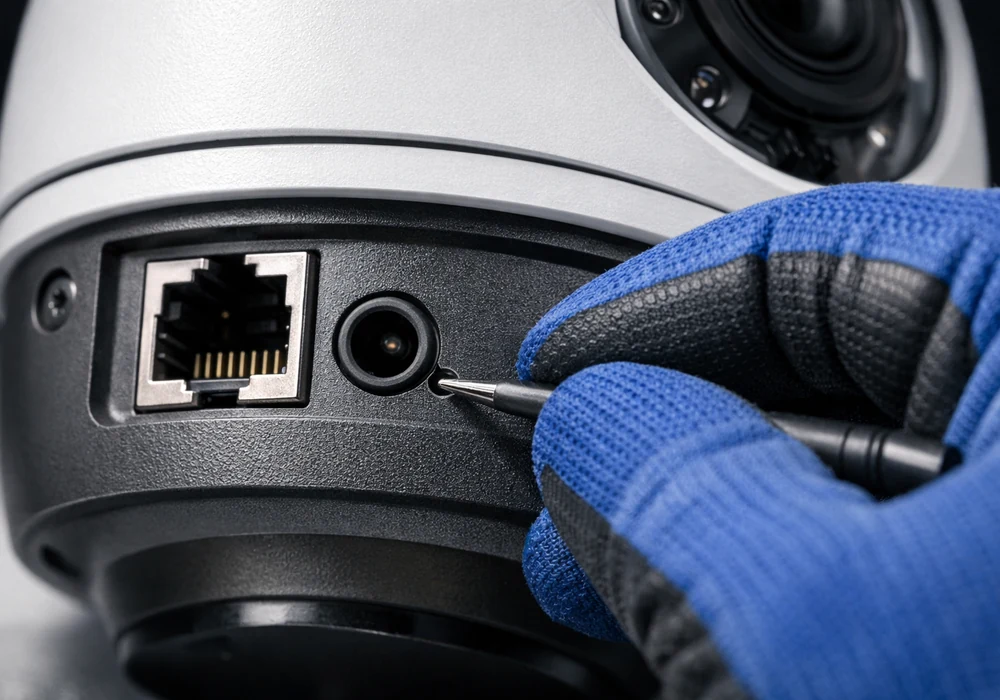
Эта процедура часто решает загадочные проблемы, когда казалось бы, все проверено. Будьте готовы заново настроить все параметры, включая проверку сетевого кабеля, стандартного шлюза и, возможно, обновление прошивки.
Когда пора обращаться к специалистам
Если даже после полного сброса веб-интерфейс камеры не открывается, или устройство вовсе перестало подавать признаки жизни, значит, причина не в программном сбое. Это может быть аппаратная неисправность: вышел из строя сетевой порт, повреждена плата или блок питания. Пытаясь самостоятельно решить такие проблемы, можно только усугубить ситуацию.
Наш опыт в Камера39, накопленный годами работы в Калининграде и Калининградской области, показывает: некоторые задачи требуют профессионального подхода. Если вы проверили все – от пинга до исключения брандмауэра и антивируса, перепробовали Hard Reset, а доступа к ip камере по-прежнему нет, это верный сигнал обратиться к экспертам.
Проблемы с оборудованием
Физические повреждения, выход из строя внутренних компонентов, неисправность блока питания камеры.
Сложные сетевые вопросы
Нестандартные конфигурации роутера, VLAN, специфические настройки безопасности, блокирующие доступ.
Экономия времени и нервов
Профессионалы быстро диагностируют проблему и предложат эффективное решение, сэкономят ваше время и предотвратят возможные ошибки.
Мы оперативно определим корень проблемы – будь то конфликт IP, особенности роутера или поломка самого устройства – и качественно восстановим работоспособность вашей системы видеонаблюдения. Наша задача – обеспечить надежное решение и спокойствие клиентов.
Нужна консультация по системе безопасности? Напишите — поможем с выбором и расчётом.
Частые вопросы
Начни с самого простого: питание и сетевой кабель. Это как с телевизором – сначала убедись, что он включен в розетку и антенна подсоединена. Проверь индикаторы на камере (если есть) и на порту коммутатора или роутера, куда она подключена. Если нет света, нет и доступа.
Да, и это очень частая причина. Либо у камеры неверно настроен IP, либо он конфликтует с другим устройством в сети. Попробуй использовать специальные утилиты от производителя камеры или универсальный ONVIF Device Manager, чтобы найти камеру в сети и увидеть её IP. Важно, чтобы IP камеры был в той же подсети, что и твой компьютер. Это как если бы вы пытались дозвониться на номер телефона, который занят или вообще не существует.
Безусловно. Например, если у твоего ПК статически прописан IP-адрес из одной подсети, а камера находится в другой, то они просто "не увидятся". Или же твой фаервол или антивирус может блокировать соединения к IP-адресу камеры. Попробуй временно отключить их для диагностики.
Такое бывает сплошь и рядом. Старые камеры часто требуют Internet Explorer с его плагинами (например, ActiveX), которые современные браузеры (Chrome, Firefox, Edge) уже не поддерживают. Попробуй запустить Edge в "режиме совместимости с Internet Explorer" или, что надежнее, найди и установи клиентское приложение от производителя камеры.
Попробуй "пропинговать" IP-адрес камеры через командную строку (открой `cmd` и набери `ping [IP_камеры]`). Если пинги идут, значит физическая связь есть, и проблема, скорее всего, в софте: неправильный порт (попробуй добавить `:порт` после IP в браузере), фаервол, или упомянутые проблемы с браузером/плагинами. Если пинги не идут, возвращайся к пунктам про питание, кабель и IP-адрес.
Универсального рецепта нет, но чаще всего спасает кнопка сброса (reset). Она обычно маленькая, утопленная в корпус, и требует долгого нажатия (10-30 секунд) при включенном питании. Это вернет камеру к заводским настройкам, включая стандартный логин/пароль (часто admin/admin или пустое поле). Если кнопки нет, ищи инструкцию по аварийному сбросу для конкретной модели – иногда это делается через специальные утилиты или замыканием контактов.
Да, хоть и реже, чем остальные причины. Если прошивка "слетела" или обновление пошло не так, камера может работать нестабильно или вообще не показывать веб-интерфейс. Если камера определяется через утилиты производителя, но веб-интерфейс глючит, можно попробовать перепрошить её. Но это уже более продвинутый шаг, к которому стоит переходить только после исключения всех остальных, более простых причин.
К сожалению, любая электроника не вечна. Если камера не подает признаков жизни (нет индикации, не реагирует на сброс, не видна в сети даже через утилиты), то возможно, это аппаратная поломка. Иногда дело в блоке питания (попробуй заменить), но чаще – серьезная неисправность, требующая ремонта или полной замены устройства.


