



 +7 (4012) 43 12 45


Как проверить сигнал Wi-Fi: пошаговая инструкция для дома и видеонаблюдения

Быстрая проверка Wi-Fi: первые шаги за 5 минут
Чтобы быстро проверить качество Wi-Fi, начните с простого: посмотрите на индикаторы роутера — они должны гореть ровным светом. Перезагрузите роутер и устройство, с которым возникла проблема. Подойдите с этим устройством (например, смартфоном) вплотную к роутеру. Если стандартный значок Wi-Fi показывает полный уровень, а в нужной комнате он падает до одного деления — проблема в расстоянии или препятствиях. Если сигнал слабый даже рядом с роутером, возможно, проблема в самом роутере.
Вот шаги для самой быстрой и базовой диагностики:
-
Визуальный осмотр роутера
Подойдите к вашему Wi-Fi роутеру и проверьте световые индикаторы Wi-Fi на его корпусе. Как правило, там есть индикаторы питания (Power), состояния интернет-подключения (WAN/Internet) и активности беспроводной сети (WLAN/Wi-Fi). Все они должны гореть ровным, непрерывным светом (или мигать при передаче данных).
- Если индикатор питания не горит, убедитесь, что роутер включен в розетку и кнопка питания нажата.
- Если не горит индикатор интернета (WAN), возможно, проблема на стороне провайдера или кабель от провайдера плохо подключен к роутеру.
- Если не горит индикатор Wi-Fi (WLAN), беспроводная сеть может быть отключена кнопкой на роутере (если такая есть) или в настройках.
Любой неработающий или мигающий нестандартным образом индикатор указывает на проблему с самим роутером или его подключением.

-
Перезагрузка роутера и устройства
Часто простые сбои в работе оборудования можно устранить обычной перезагрузкой. Отключите роутер от электропитания на 10-15 секунд, затем снова включите. Дождитесь, пока все индикаторы придут в норму. Также перезагрузите устройство, которое плохо подключается к Wi-Fi – смартфон, ноутбук или IP-камеру. Это очистит временные ошибки в их работе.
-
Оценка уровня сигнала по «палочкам»
Возьмите смартфон или ноутбук и посмотрите на стандартный значок Wi-Fi в статус-баре. Это быстрый способ понять уровень сигнала Wi-Fi:
- Рядом с роутером: Встаньте в 1-2 метрах от роутера. Значок должен показывать максимальный уровень сигнала (все «палочки» или полная антенна).
- В проблемной зоне: Переместитесь в то место, где вы испытываете проблемы со связью. Сравните количество «палочек». Если рядом с роутером сигнал отличный, а в другой комнате или на удалении он падает до одного деления или полностью пропадает, это явно указывает на проблему с покрытием или физическими препятствиями.
Вывод после быстрой проверки: Если даже рядом с роутером сигнал слабый или отсутствует, то причина может быть в самом роутере или его настройках. Если сигнал отличный рядом, но слабый вдалеке — дело в радиусе действия, препятствиях или помехах.
Если эти простые шаги не выявили очевидную причину или не решили проблему, нужно разобраться в параметрах, которые влияют на качество сигнала, и провести более глубокий анализ.

Что влияет на сигнал Wi-Fi: сила, помехи и препятствия
Качество сигнала Wi-Fi — это не только «палочки» на вашем смартфоне. За ними скрывается сложная комбинация физических факторов, которые влияют на стабильность и скорость соединения. Понимание этих факторов поможет вам точно диагностировать проблему и найти решение, а не просто гадать.
Сила сигнала Wi-Fi: что такое дБм (dBm)
Главный показатель силы Wi-Fi сигнала — это RSSI (Received Signal Strength Indicator), который измеряется в милливаттах относительно 1 мВт, то есть в децибелах-милливаттах (дБм или dBm). Это отрицательное число, и чем оно ближе к нулю, тем сигнал мощнее. Например, -40 dBm — отличный сигнал, а -80 dBm — очень слабый.
- От -30 до -50 dBm: Идеальный сигнал, близко к роутеру.
- От -50 до -60 dBm: Отличный сигнал, подходит для любых задач, включая потоковое видео высокого разрешения и работу чувствительных устройств.
- От -60 до -70 dBm: Приемлемый сигнал. Скорость может снижаться, возможны кратковременные обрывы, особенно при большой нагрузке или для IP-камер.
- Ниже -70 dBm: Слабый сигнал. Нестабильная работа, медленная загрузка, частые разрывы соединения. Для видеонаблюдения такое значение недопустимо.
Физические препятствия на пути сигнала
Сигнал Wi-Fi — это радиоволны, и они, как и свет, ослабевают, проходя через различные преграды. Некоторые материалы поглощают или отражают сигнал сильнее, чем другие:
- Деревянные перегородки и гипсокартон: Ослабляют сигнал незначительно.
- Кирпичные стены: Вызывают заметное затухание. Каждая кирпичная стена снижает силу сигнала на 10-20 dBm.
- Бетонные или железобетонные стены: Считаются одними из худших препятствий. Металлическая арматура внутри бетона может практически полностью блокировать или сильно отражать сигнал, значительно снижая его уровень (на 20-30 dBm и более за одну стену).
- Металлические конструкции: Сильно отражают и поглощают радиоволны, создавая «мертвые зоны». Это могут быть металлические шкафы, бытовая техника (холодильники, стиральные машины), а также элементы здания.
- Вода: Даже аквариумы или наполненные водой трубы могут ослаблять сигнал, так как вода является хорошим поглотителем радиоволн.

Частотные диапазоны 2.4 ГГц и 5 ГГц: в чем разница
Современные Wi-Fi роутеры работают в двух основных частотных диапазонах, каждый из которых имеет свои особенности:
| Характеристика | Диапазон 2.4 ГГц | Диапазон 5 ГГц |
|---|---|---|
| Дальность/Покрытие | Больше, лучше проникает через препятствия. | Меньше, хуже проникает через препятствия. |
| Скорость передачи данных | Ниже, подвержен влиянию помех. | Выше, шире каналы. |
| Помехи (интерференция) | Выше (от других Wi-Fi сетей, микроволновок, Bluetooth). | Ниже (больше свободных каналов, меньше бытовых приборов). |
| Типичные устройства | Большинство старых и часть новых устройств, умный дом. | Новые смартфоны, ноутбуки, Smart TV, некоторые IP-камеры. |
Если вам нужна максимальная дальность и стабильность через несколько стен, лучше подойдет 2.4 ГГц, но учтите потенциальные помехи. Для высокой скорости и низкой задержки на небольшом расстоянии и без сильных преград оптимален 5 ГГц.
Источники помех (интерференции)
Даже при сильном сигнале Wi-Fi сеть может работать нестабильно из-за помех. Это «шум» в радиоэфире, который мешает вашему роутеру и устройствам «слышать» друг друга. Основные источники помех:
- Соседские Wi-Fi сети: В многоквартирных домах или офисных зданиях десятки роутеров могут работать на одних и тех же каналах. Это приводит к перегрузке эфира и снижению скорости для всех, даже если уровень сигнала вашего роутера достаточно высокий.
- Бытовые приборы: Микроволновые печи, беспроводные телефоны (работающие в диапазоне 2.4 ГГц), Bluetooth-устройства (наушники, клавиатуры, мыши), некоторые радионяни и даже старые телевизоры могут создавать сильные помехи в диапазоне 2.4 ГГц.
- Электромагнитное излучение: Некачественная электропроводка, плохо экранированные кабели или мощное промышленное оборудование также могут быть источниками радиопомех.
Теперь, когда вы знаете, какие факторы влияют на качество Wi-Fi сигнала, можно перейти к практике и измерить эти параметры с помощью специальных инструментов.
Как измерить и проанализировать сигнал: пошаговая инструкция
Если после быстрой проверки Wi-Fi и перезагрузки роутера проблема не исчезла, или вы хотите получить точные данные о работе вашей беспроводной сети, потребуется инструментальная диагностика. Следуйте этим шагам, чтобы измерить сигнал Wi-Fi и выявить причины нестабильной работы.
Шаг 1: Выбор и установка анализатора Wi-Fi
Для детальной диагностики потребуется специальное приложение. Оно позволяет видеть уровень сигнала в дБм, анализировать занятость каналов и находить источники помех.
- Для Android: Рекомендуем использовать приложения типа «Wi-Fi Analyzer» (их несколько, выбирайте с хорошими отзывами). Они предоставляют подробную информацию о сетях вокруг вас, включая уровень сигнала, используемые каналы и MAC-адреса.
- Для iOS: Apple ограничивает доступ сторонних приложений к данным Wi-Fi, поэтому полноценных анализаторов, как на Android, нет. Вы можете использовать встроенные средства или приложения, предоставляющие ограниченную информацию, либо использовать десктопные программы на ПК/ноутбуке.
- Для Windows/macOS: Существуют десктопные программы, например, Acrylic Wi-Fi Home (Windows) или NetSpot (Windows/macOS), которые предлагают схожую функциональность.
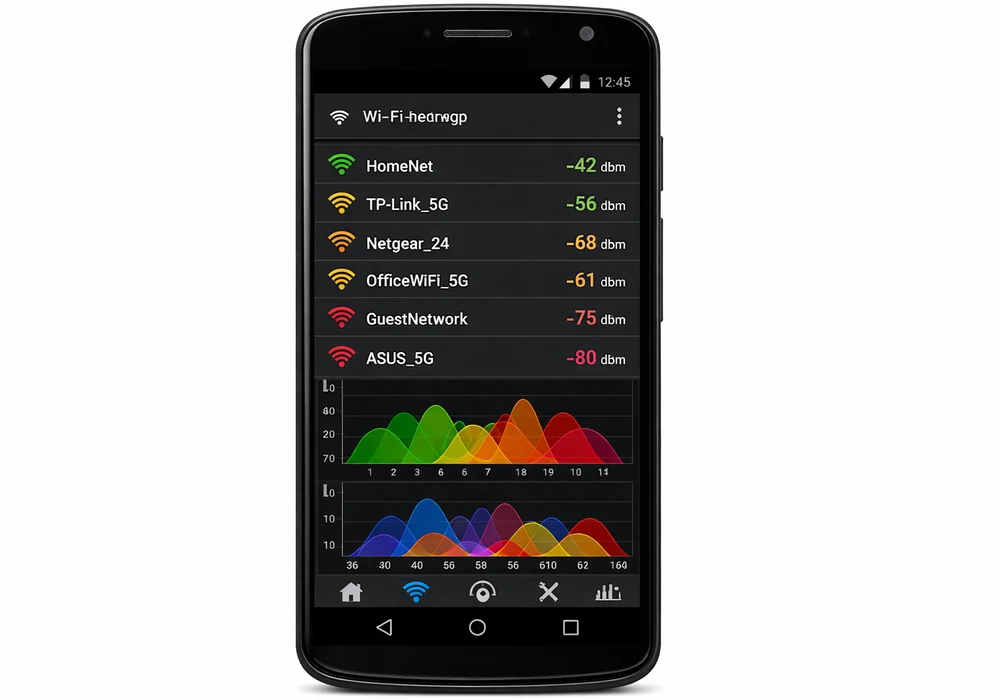
Установите выбранное приложение на ваш смартфон и предоставьте ему необходимые разрешения. Обычно это доступ к местоположению для сканирования сетей.
Шаг 2: Создание «карты покрытия» вашего помещения
Для понимания качества сигнала в разных точках важно не просто измерить его один раз, а пройтись по всему помещению. Это поможет найти «мертвые зоны» и понять, где роутер стоит неэффективно.
- Начните рядом с роутером: Запишите значение силы сигнала (в дБм) в непосредственной близости от роутера (1-2 метра). Оно должно быть максимально близко к нулю, например, -30...-45 dBm. Это ваша отправная точка.
- Пройдитесь по ключевым точкам: Измерьте сигнал в местах, где вы активно используете Wi-Fi: рабочее место, спальня, кухня, гостиная. Особое внимание уделите точкам, где установлены беспроводные устройства систем безопасности.
- Составьте план: Нарисуйте простой план квартиры или офиса и отметьте на нем роутер, а также измеренные значения dBm в каждой точке. Это позволит вам визуализировать «карту покрытия» и увидеть, где сигнал значительно ослабевает. Помните: чем ближе значение к 0 dBm, тем лучше. Уровень сигнала ниже -70 dBm считается плохим.
Полученная «карта» наглядно покажет, какие стены или препятствия сильнее всего ослабляют сигнал, и поможет определить оптимальное расположение роутера.
Шаг 3: Поиск свободного канала и смена настроек
В диапазоне 2.4 ГГц часто возникают помехи от соседских Wi-Fi сетей, работающих на тех же или пересекающихся каналах. Анализатор Wi-Fi поможет найти наименее загруженный канал.
- Откройте график каналов: В приложении-анализаторе найдите вкладку или функцию, которая отображает загруженность каналов Wi-Fi. Вы увидите графики, показывающие, какие каналы используют соседние сети и насколько они загружены.
- Выберите оптимальный канал: В диапазоне 2.4 ГГц наименее пересекающимися являются каналы 1, 6 и 11. Постарайтесь выбрать тот из них, который наименее занят другими сетями. Если все эти каналы сильно загружены, выбирайте тот, где мощность сигнала соседей минимальна. Для сетей 5 ГГц проблема пересечения каналов менее выражена из-за большего количества доступных каналов, но все равно стоит выбирать менее загруженный.
- Войдите в настройки роутера: Откройте веб-браузер и введите IP-адрес роутера (обычно 192.168.0.1 или 192.168.1.1). Введите логин и пароль (они указаны на нижней части роутера или в инструкции).
- Измените канал Wi-Fi: Найдите раздел настроек беспроводной сети (Wi-Fi или Wireless). Там будет опция выбора канала (Channel). Выберите канал, который вы определили как наименее загруженный.
Внимание: Сохраните текущие настройки!
Перед изменением канала или любых других параметров роутера сделайте скриншот или сфотографируйте текущие настройки. Это позволит вам быстро вернуть всё как было, если новый канал не улучшит ситуацию или возникнут проблемы с подключением.
После смены канала обязательно сохраните изменения и перезагрузите роутер. Проверьте, улучшился ли сигнал с помощью вашего анализатора.
Шаг 4: Оптимизация расположения роутера и выбор диапазона
Даже лучший роутер не будет работать эффективно, если его размещение выбрано неправильно.
- Центральное расположение: Роутер должен находиться в центре помещения, чтобы сигнал равномерно распределялся во всех направлениях.
- Выше и открытее: Размещайте роутер на высоте (например, на шкафу или полке), а не на полу. Избегайте закрытых ниш или ящиков, которые могут экранировать сигнал.
- Вдали от помех: Держите роутер подальше от микроволновых печей, радиотелефонов, больших металлических предметов (холодильников, шкафов), аквариумов и несущих стен.
- Выбор диапазона:
- 5 ГГц: Используйте этот диапазон для устройств, расположенных в одной комнате с роутером или в пределах прямой видимости. Он обеспечивает высокую скорость, но хуже проникает сквозь стены.
- 2.4 ГГц: Подходит для более удаленных устройств или тех, которые находятся за несколькими стенами. Скорость ниже, но дальность и проникновение лучше.
После каждого изменения расположения или настройки роутера повторяйте измерения силы сигнала в ключевых точках, чтобы оценить эффект.
Если после выполнения этих шагов проблема со слабым или нестабильным Wi-Fi сохраняется, особенно для такого чувствительного оборудования, как IP-камеры, возможно, потребуется более глубокая диагностика и профессиональные решения. В следующем разделе мы подробнее рассмотрим специфику требований к Wi-Fi для систем видеонаблюдения.
Особенности для видеонаблюдения и умного дома
Для стабильной работы систем безопасности, таких как IP-видеонаблюдение, беспроводные датчики охранной и пожарной сигнализации или устройства умного дома, качество сигнала Wi-Fi имеет критическое значение. В отличие от обычной интернет-активности, где кратковременные потери данных могут быть незаметны (например, при загрузке страницы), для потокового видео и оперативной передачи команд сбои приводят к задержкам, «зависаниям» изображения или потере связи.
Почему для систем безопасности важна стабильность Wi-Fi?
Основное требование для беспроводных IP-камер — это не только высокая скорость, но и исключительная стабильность соединения с минимальными потерями пакетов. Камера постоянно передаёт видеопоток, и даже кратковременные провалы в сигнале для IP-камеры вызывают:
- «Замирание» или рассыпание картинки: Потери пакетов нарушают целостность видеопотока.
- Задержки в передаче видео: Важное событие может быть записано с опозданием или не записано вовсе.
- Частые отключения камеры: При совсем плохом качестве Wi-Fi для видеонаблюдения камера будет терять связь с роутером и перезагружаться.
- Невозможность доступа к архиву или живому видео: Особенно актуально для удалённого мониторинга.
Требования к пропускной способности сети напрямую зависят от разрешения и качества видеопотока (так называемого битрейта видео). Например, для трансляции видео в разрешении 720p достаточно относительно небольшого битрейта, тогда как для 4K-камер потребуется значительно более широкая и стабильный Wi-Fi канал, способный передавать данные со скоростью от 15-20 Мбит/с и выше.
Как проверить Wi-Fi для IP-камеры?
Диагностику Wi-Fi для видеонаблюдения следует проводить непосредственно в той точке, где планируется установка или уже находится IP-камера. Используйте смартфон или ноутбук с установленным Wi-Fi-анализатором (как мы описывали в разделе «Как измерить и проанализировать сигнал»), чтобы получить точные показания уровня сигнала (дБм). При этом важно учитывать следующие моменты:
- Замер на месте установки: Переместитесь со смартфоном или ноутбуком к точному месту, где будет закреплена камера. Если камера уличная и находится на высоте, соблюдайте меры предосторожности при проведении замеров.
- Уровень сигнала: Для большинства беспроводных IP-камер стабильная работа возможна при уровне сигнала не хуже -65 дБм. Значения от -60 до -50 дБм считаются хорошими и обеспечат надёжную передачу видео даже с высоким разрешением. Если сигнал слабее -70 дБм, проблемы почти неизбежны.
- Скорость соединения и стабильность: После измерения уровня сигнала, проведите тест скорости через приложение-спидтестер прямо в этой точке. Обращайте внимание не только на пиковую скорость, но и на стабильность соединения (например, с помощью ping-теста, который покажет потери пакетов).
Важно: Для видеонаблюдения критически важен не только сильный сигнал (хорошее значение в дБм), но и его стабильность. Высокий уровень потерь пакетов при хорошей силе сигнала часто указывает на интерференцию, которая мешает работе IP-камер даже больше, чем просто ослабленный сигнал.
Типичные ошибки при размещении беспроводных камер
Распространённые проблемы со стабильным Wi-Fi для IP-камер часто связаны с ошибками при их монтаже:
- «Мёртвые зоны»: Места за толстыми железобетонными стенами, в дальних углах участка или помещения, где сигнал Wi-Fi практически отсутствует или крайне слаб.
- Препятствия: Установка камеры за крупными металлическими конструкциями (шкафы, холодильники, воздуховоды), водосточными трубами или под элементами крыши с металлическим покрытием.
- Перегрузка сети: Чрезмерное количество одновременно работающих Wi-Fi устройств в одном диапазоне может создавать помехи для камеры.

Если после тщательной диагностики вы обнаружили, что сигнал для IP-камеры в точке установки слабый или нестабильный, это прямое указание на необходимость усиления сети. Для надёжной работы систем безопасности лучше всего обеспечить избыточный запас по качеству сигнала.
Если вы убедились, что проблема не в настройках, а в физическом покрытии сети, и ее не удается решить самостоятельно, пора рассмотреть профессиональные решения.

Когда нужна помощь специалиста и усиление сети
Если вы самостоятельно провели все проверки, оптимизировали расположение роутера, изменили канал Wi-Fi, а проблемы с нестабильным сигналом или медленной скоростью сохраняются, это указывает на необходимость профессионального вмешательства. Особенно это актуально, когда беспроводные IP-камеры продолжают терять связь, а изображение «рассыпается».
Признаки того, что ваших самостоятельных усилий недостаточно:
- Проблема сохраняется: Вы выполнили все рекомендации из предыдущих разделов, но качество сигнала Wi-Fi не улучшилось, или улучшилось незначительно.
- Постоянные обрывы связи: Устройства часто отключаются от сети, даже если индикатор сигнала показывает приемлемый уровень. Это может указывать на скрытые помехи или неисправность роутера.
- Подозрение на неисправность роутера: Устройство перегревается, самопроизвольно перезагружается, индикаторы ведут себя нелогично или вообще не светятся после проверки всех кабелей.
- Большие площади или сложные условия: Дом или офис с толстыми стенами, многоуровневое помещение, необходимость покрыть уличную территорию, или большое количество одновременно работающих устройств. Стандартный роутер не может обеспечить качественное покрытие в таких условиях.
Решения для усиления Wi-Fi сети
Когда простые настройки не помогают, требуется усиление сигнала Wi-Fi с помощью дополнительного оборудования. Существует несколько типов таких устройств, и выбор зависит от ваших задач:
- Wi-Fi репитеры (повторители): Расширяют зону покрытия, просто ретранслируя существующий сигнал. Они просты в установке, но могут снижать общую скорость сети и не всегда обеспечивают стабильность для видеонаблюдения. Например, можно рассмотреть усилитель сигнала Wi-Fi TP-Link TL-WA855RE.
- Powerline-адаптеры: Передают интернет-сигнал по электропроводке дома, а затем раздают Wi-Fi в другой комнате. Это эффективно там, где прокладка кабеля затруднена, но качество связи зависит от состояния электросети.
- Точки доступа (Access Points): Подключаются к роутеру кабелем Ethernet и создают новую беспроводную сеть в другой части помещения. Обеспечивают высокую стабильность и скорость, идеальны для больших объектов и критичных систем, таких как IP-видеонаблюдение.
- Mesh-системы: Комплекс из нескольких устройств, которые создают единую бесшовную Wi-Fi сеть по всему дому. Они интеллектуально управляют подключением устройств, обеспечивая высокую скорость и надежность, что делает их отличным выбором для систем умного дома и видеонаблюдения. Пример Mesh-ретранслятора Keenetic Buddy 6 (KN-3411).
Профессиональное радиообследование
В сложных случаях, например, на больших объектах, перед выбором и установкой оборудования специалисты проводят радиообследование (network survey). Это комплексное измерение характеристик Wi-Fi сигнала с помощью профессионального оборудования и программного обеспечения. Радиообследование позволяет точно определить «мертвые зоны», источники помех, оптимальные места для размещения точек доступа и маршрутизацию кабелей. Это гарантирует построение эффективной и стабильной беспроводной сети, особенно важной для систем безопасности.
Если вы столкнулись с проблемой нестабильного Wi-Fi в Калининграде и области и не можете решить её самостоятельно, компания «Камера39» готова помочь. Мы проведем профессиональную диагностику, подберем оптимальное оборудование и выполним профессиональную настройку Wi-Fi сети для ваших задач, будь то общее подключение или специфические требования IP-видеонаблюдения.
Если самостоятельная диагностика не принесла результата и ваша система видеонаблюдения или умного дома продолжает работать нестабильно, обратитесь к нам. Мы поможем определить причину и подберем профессиональное решение для вашей задачи в Калининграде и области.
Частые вопросы
Ежедневное выключение роутера на ночь с целью улучшения качества сигнала не имеет смысла. С точки зрения стабильности работы, для очистки памяти устройства полезна регулярная перезагрузка – например, раз в неделю или месяц. Частые ежедневные выключения/включения не требуются и могут незначительно сократить срок службы устройства.
Количество подключенных устройств напрямую не влияет на *силу* (качество) самого радиосигнала Wi-Fi, измеряемую в dBm. Однако оно существенно влияет на *пропускную способность* вашей сети. Чем больше устройств активно используют сеть одновременно, тем меньше "доля" общей скорости достается каждому из них, что может приводить к снижению скорости интернета.
Тесты скорости, такие как Speedtest, обычно измеряют пиковую пропускную способность в течение короткого промежутка времени. Они не всегда показывают *стабильность* соединения – наличие потерь пакетов или джиттера (колебаний задержки), которая критична для потокового видео и онлайн-игр. Сигнал может быть сильным, но нестабильным из-за помех, что и приводит к "тормозам", несмотря на хорошие результаты Speedtest.


