



 +7 (4012) 43 12 45


Как настроить резервный 4G-интернет для видеонаблюдения и сигнализации

Принцип работы и основные способы резервирования интернета
Чтобы настроить резервный 4G-канал, вам понадобится оборудование, которое умеет автоматически переключаться на мобильный интернет при обрыве основного (проводного). Этот процесс называется Failover. Существует три основных способа: использовать роутер со встроенным 4G-модемом, роутер с поддержкой двух интернет-каналов (Dual-WAN) и внешним 4G-модемом, или роутер с USB-портом для подключения 4G-модема. Выбор зависит от вашего текущего оборудования и бюджета. Для систем видеонаблюдения и сигнализации такой резерв обеспечивает постоянный удалённый доступ и получение тревожных уведомлений.
Принцип работы резервирования интернет-канала (Failover) заключается в том, что роутер постоянно проверяет доступность основного подключения, например, по кабелю провайдера. Как только основной канал становится недоступным (пропадает связь с внешним сервером), роутер автоматически переключает весь сетевой трафик на запасной, резервный канал 4G. После восстановления основного соединения роутер может либо автоматически вернуться на него, либо продолжить работать через 4G до ручного переключения, в зависимости от настроек.

Можно выделить три ключевых аппаратных сценария для реализации такого резервирования:
- Роутер со встроенным 4G-модемом и слотом для SIM-карты. Это наиболее простое и интегрированное решение. SIM-карта устанавливается непосредственно в роутер, который сам управляет обоими подключениями.
- Роутер с функцией Dual-WAN и внешним 4G-модемом. Такие роутеры имеют два порта WAN (Wide Area Network), позволяя одновременно подключить проводной интернет и, например, внешний 4G-модем с Ethernet-выходом, который будет выступать как второй источник.
- Роутер с USB-портом и поддержкой внешних USB-модемов. Если ваш роутер оснащён USB-портом и поддерживает подключение 4G-модемов, это может стать самым бюджетным вариантом.
Прежде чем выбирать конкретное решение, важно провести предварительную оценку. Для этого определите, какой у вас сейчас роутер, и проверьте, есть ли у него USB-порт или второй WAN-порт. Кроме того, оцените качество приёма 4G-сигнала в месте установки роутера — от этого напрямую зависит стабильность резервного канала.
Теперь, когда вы знаете основные способы, давайте разберёмся, какое оборудование лучше выбрать для вашей задачи.
Какое оборудование понадобится: выбираем решение под вашу задачу
Чтобы обеспечить стабильную работу систем безопасности, таких как видеонаблюдение или сигнализация, при сбоях основного интернет-канала, необходимо правильно подобрать оборудование для резервирования 4G. Выбор конкретного решения зависит от вашего бюджета, наличия уже установленного роутера и требований к надёжности. Рассмотрим три основных подхода к организации резервного канала.

Вариант 1: Роутер со встроенным 4G/LTE-модемом
Это решение «всё в одном». Такие роутеры с резервированием 4G имеют встроенный 4G/LTE-модем и слот для SIM-карты. Для работы достаточно установить SIM-карту, подключить роутер к питанию и настроить его. Отдельный 4G-модем не понадобится.
Плюсы
- Простота установки: Минимум проводов, одно устройство, единая точка управления.
- Надёжность: Интегрированный модем часто более стабилен, чем внешние USB-модемы, так как его работа оптимизирована производителем.
- Оптимальное размещение: Внешние 4G-антенны (если есть) часто можно направить для лучшего приёма сигнала.
Минусы
- Стоимость: Обычно дороже обычных Wi-Fi роутеров без встроенного модема.
- Ограниченный выбор: Ассортимент моделей с хорошими характеристиками может быть меньше.
Хорошим примером такого решения служит Keenetic Hero 4G+ (KN-2311).
Вариант 2: Роутер с Dual-WAN и внешний 4G-модем
Этот вариант подразумевает использование основного роутера с двумя WAN-портами (Dual-WAN). К одному из них подключается проводной интернет, а ко второму — внешний 4G-модем с Ethernet-выходом. Модем в этом случае работает как «мостик», преобразуя мобильный интернет в проводной сигнал.
Плюсы
- Гибкость: Вы можете выбрать лучший роутер для основной сети и оптимальный 4G-модем для приёма сигнала, разместив его отдельно, например, у окна.
- Надёжность: Соединение по Ethernet между роутером и 4G-модемом более стабильно, чем по USB.
- Расширенные возможности: Dual-WAN роутеры часто обладают более продвинутыми функциями маршрутизации.
Минусы
- Два устройства: Требует отдельного 4G-модема и роутера, что увеличивает количество оборудования и проводов.
- Больше места: Нужно предусмотреть место для размещения двух устройств и их блоков питания.
- Высокая совокупная стоимость: Помимо Dual-WAN роутера, вам придётся приобрести ещё и внешний 4G-модем.
Для этой задачи подойдёт, например, роутер Keenetic Giga (KN-1012).
Вариант 3: Роутер с USB-портом для 4G-модема
Это наиболее бюджетный, но и самый компромиссный вариант, если у вас уже есть роутер с USB-портом. Вы используете обычный Wi-Fi роутер, к которому подключаете внешний USB 4G-модем (так называемый «свисток»).
Плюсы
- Низкая стоимость: Если ваш роутер уже имеет USB-порт и поддерживает 4G-модемы, потребуется купить только сам USB-модем.
- Использование существующего оборудования: Позволяет задействовать уже имеющийся Wi-Fi роутер.
Минусы
- Проблемы совместимости: Не все роутеры поддерживают все модели USB-модемов. Необходимо проверять список совместимости на сайте производителя роутера.
- Стабильность работы: USB-модемы могут «зависать» из-за перегрева или нестабильного питания от USB-порта, что потребует ручной перезагрузки.
- Качество сигнала: USB-модем часто находится непосредственно за роутером, что ухудшает приём мобильного сигнала.
Многие модели Keenetic, а также некоторые роутеры TP-Link (серия Archer) и MikroTik (серия hAP) поддерживают работу с USB-модемами.
| Критерий | Роутер со встроенным 4G | Роутер с Dual-WAN + модем (Ethernet) | Роутер с USB-портом + USB-модем |
|---|---|---|---|
| Ориентировочная стоимость | Средняя-высокая | Высокая (два устройства) | Низкая (если роутер есть) |
| Простота установки | Очень просто | Средняя | Просто (но есть риски) |
| Надёжность | Высокая | Высокая | Средняя |
| Кому подходит | Для максимальной простоты и надёжности | Для гибкости и стабильности | Для бюджетных решений |
После выбора подходящего оборудования можно переходить к его подключению и настройке.
Пошаговая настройка роутера для работы с резервным 4G-каналом
После того как вы выбрали подходящее оборудование, следующим шагом будет его настройка. Несмотря на различия в интерфейсах роутеров разных производителей (Keenetic, TP-Link, ASUS, MikroTik), общая логика настройки функции автоматического переключения (Failover) остаётся схожей. Мы покажем универсальный алгоритм, который поможет вам настроить резервный канал 4G.
Важно: Перед внесением изменений в настройки роутера рекомендуется сохранить текущую конфигурацию, если такая функция доступна. Это позволит быстро восстановить работоспособность сети в случае проблем.
Шаг 1: Физическое подключение
Правильное физическое подключение — основа стабильной работы резервного канала.
- Установка SIM-карты: Вставьте активную SIM-карту в слот модема или роутера со встроенным модулем. Убедитесь, что карта вставлена до щелчка, согласно инструкции производителя.
- Подключение модема к роутеру:
- USB-модем: Подключите его к свободному USB-порту вашего роутера.
- Dual-WAN с внешним 4G-модемом: Соедините LAN-порт 4G-модема с дополнительным WAN-портом вашего основного роутера Ethernet-кабелем.
- Подача питания: Убедитесь, что все устройства подключены к электросети и включены. Дождитесь полной загрузки роутера и модема.
Шаг 2: Вход в веб-интерфейс роутера
Для программной настройки необходимо получить доступ к веб-интерфейсу роутера.
- Подключитесь к роутеру по Wi-Fi или Ethernet-кабелю.
- Откройте веб-браузер и введите в адресной строке IP-адрес роутера: чаще всего это
192.168.1.1или192.168.0.1. Точный адрес можно найти на наклейке на корпусе устройства. - Введите логин и пароль для доступа. По умолчанию это часто
admin/adminилиadmin/12345.
Шаг 3: Проверка основного подключения
Прежде чем настраивать резерв, убедитесь, что ваш основной проводной интернет работает стабильно. В веб-интерфейсе роутера найдите раздел «Интернет» или «WAN» и проверьте, что основной канал имеет статус «Подключено».
Шаг 4: Настройка резервного 4G-подключения
Теперь настроим сам резервный канал.
- Найдите раздел модема: В веб-интерфейсе роутера найдите раздел «4G/LTE», «USB-модем» или «Мобильное подключение».
- Параметры APN: Роутер должен автоматически определить настройки оператора, но иногда требуется ручной ввод точки доступа (APN). Если подключения нет, проверьте APN вашего оператора (например,
internet.mts.ru,internet.beeline.ru,internet.megafon.ru,internet.tele2.ru) и введите его вручную. - Активируйте подключение: Убедитесь, что 4G-подключение активно и роутер получил IP-адрес от мобильного оператора.
Шаг 5: Активация режима резервирования (Failover)
Ключевой этап – включение автоматического переключения на 4G.
- Найдите настройки резервирования: В меню роутера найдите раздел с названием «Резервирование каналов», «Failover» или «Приоритеты подключений».
- Установите приоритеты: Назначьте проводному подключению статус «Основной» (Primary), а 4G-подключению — «Резервный» (Backup).
- Настройте проверку доступности интернета (Ping Check): Это механизм, с помощью которого роутер понимает, что основной канал «упал». Роутер регулярно отправляет запросы (Ping) на определённый адрес в интернете.
- Адрес для проверки: Выберите надёжный публичный DNS-сервер (
8.8.8.8– Google или1.1.1.1– Cloudflare). - Интервал проверки: Установите интервал (например, 10 секунд).
- Количество попыток: Укажите, сколько раз Ping должен быть неудачным, прежде чем роутер переключится на резерв (например, 3-5 попыток).
Эти параметры определяют, как быстро роутер отреагирует на обрыв связи. Чем меньше интервал и количество попыток, тем быстрее переключение.
- Адрес для проверки: Выберите надёжный публичный DNS-сервер (
- Сохраните изменения: После настройки всех параметров обязательно сохраните конфигурацию роутера.
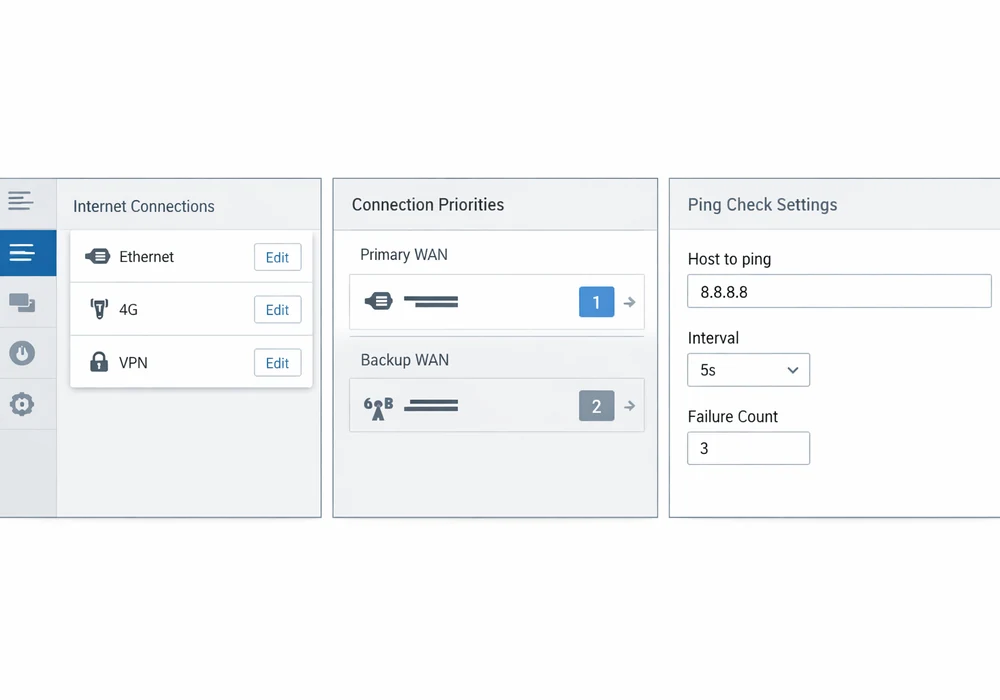
Теперь ваш роутер настроен. Осталось убедиться, что система переключения работает как надо.
Как проверить, что резервный канал работает корректно
После настройки автоматического переключения на 4G важно убедиться, что система работает как задумано. Проведение простого тестирования Failover позволит вам быть уверенным, что в случае обрыва основного интернет-канала ваша система безопасности продолжит функционировать.
Меры безопасности
Отключайте кабель основного провайдера от роутера аккуратно, без излишних усилий. Не вскрывайте корпуса устройств. Все манипуляции проводите с подключенным к сети оборудованием, чтобы видеть реакцию индикаторов.
- Имитация обрыва. Отключите Ethernet-кабель вашего основного провайдера от WAN-порта роутера. Обычно этот порт подписан как «WAN» или имеет значок глобуса.
-
Наблюдение за индикаторами. После отключения кабеля следите за светодиодными индикаторами на корпусе роутера. Индикатор, отвечающий за 4G/LTE-соединение, должен загореться стабильным цветом (обычно синим или зелёным), показывая активацию резервного канала. Индикатор основного WAN-соединения погаснет.

- Проверка статуса в веб-интерфейсе. Зайдите в веб-интерфейс роутера. В разделе статуса убедитесь, что основным стало 4G/LTE-соединение.
- Практическая проверка. Подключитесь к Wi-Fi роутера с любого устройства и попробуйте открыть несколько сайтов. Убедитесь, что интернет работает. Проверьте доступ к вашей системе видеонаблюдения через приложение.
- Оценка времени переключения. Автоматическое переключение на резервный канал обычно занимает от 10 секунд до 1 минуты. Это нормальное время для обнаружения обрыва и установки нового соединения.
- Восстановление. После успешной проверки подключите кабель основного провайдера обратно в WAN-порт. Роутер должен автоматически переключиться обратно на основной канал. Проверьте это по индикаторам и в веб-интерфейсе.

Что делать, если резервный канал не включился?
Если автоматического переключения не произошло, воспользуйтесь этим кратким чек-листом:
- Баланс SIM-карты: Проверьте, достаточно ли средств на счете.
- 4G-сигнал: Убедитесь, что в месте установки есть стабильный сигнал. Некоторые роутеры показывают его уровень в веб-интерфейсе.
- Правильность настроек: Повторно проверьте параметры APN и настройки резервирования (Failover) в роутере.
- Прошивка роутера: Убедитесь, что прошивка актуальна. Обновление часто решает проблемы совместимости.
Если после этих шагов проблема сохраняется, обратитесь к специалистам Камера39 за помощью.
После успешной проверки остаётся учесть несколько важных нюансов, чтобы система не подвела в будущем.
Важные нюансы: SIM-карта, тариф и размещение оборудования
Успешная настройка — это половина дела. Для надёжной работы важно учесть несколько практических аспектов: правильный тариф для 4G модема, оптимальное размещение оборудования и обеспечение его стабильного питания. Эти детали напрямую влияют на непрерывность доступа к вашим системам безопасности.
Выбор SIM-карты и тарифного плана
Не используйте первую попавшуюся SIM-карту. Многие операторы вводят ограничения на «раздачу интернета» или блокируют работу SIM-карт, предназначенных для смартфонов, в модемах и роутерах.
- Тарифы для модемов: Выбирайте специальные тарифные планы «для модемов» или «для устройств». Они, как правило, не имеют скрытых ограничений.
- Контроль баланса: Следите за балансом SIM-карты и остатком трафика. Автоматическое пополнение поможет избежать внезапной блокировки.
Проблема «серого» IP-адреса
Большинство мобильных операторов выдают абонентам не публичный IP, а «серый IP-адрес» (NAT). Это означает, что ваше устройство не имеет прямого адреса в интернете.
Влияние на системы безопасности:
Если вы подключаетесь к видеорегистратору напрямую по IP-адресу, с «серым» IP это не сработает. Однако для современных систем, использующих облачный сервис P2P, наличие «серого» IP не является препятствием. Такие системы устанавливают соединение через облачный сервер производителя и работают через любой тип IP-адреса.
Оптимальное размещение оборудования
Качество работы резервного канала напрямую зависит от уровня сигнала мобильной сети.
- Ближе к окну: Самый простой способ улучшить приём — разместить 4G-модем или роутер как можно ближе к окну.
- Внешняя 4G антенна: Если сигнал слабый, рассмотрите установку внешней 4G антенны. Она подключается к модему или роутеру и позволяет значительно усилить сигнал.
Стабильность питания: источник бесперебойного питания
Какой смысл в резервном интернет-канале, если роутер и модем отключатся вместе с электричеством? Чтобы обеспечить непрерывную работу, крайне важно подключить все сетевое оборудование к источнику бесперебойного питания (ИБП). Это позволит вашей системе безопасности оставаться онлайн даже при отключении электричества.
Настройка резервного канала может быть непростой из-за несовместимости оборудования или особенностей провайдера. Если вы столкнулись с трудностями или хотите получить гарантированно работающее решение, обратитесь к нам — поможем подобрать оборудование и выполним настройку под ключ.
Частые вопросы
Обычно не требуется. Для большинства современных систем видеонаблюдения, использующих облачные сервисы (P2P), достаточно любого IP-адреса, так как подключение происходит через сервер производителя. Статический публичный IP нужен только для специфических задач, например, для прямого доступа к видеорегистратору по IP-адресу без облачных решений.
Да, можно. Роутер будет раздавать интернет на всю вашу локальную сеть так же, как и при основном подключении. Однако важно помнить, что трафик видеонаблюдения может быстро исчерпать лимит вашего мобильного тарифа. При активации резервного канала рекомендуется ограничить ресурсоемкие действия, чтобы обеспечить стабильную работу систем безопасности.
В первую очередь убедитесь, что ваш модем есть в списке совместимости на сайте производителя роутера. Также проверьте актуальность прошивки — новые версии часто добавляют поддержку дополнительных устройств. В некоторых случаях может потребоваться использование активного USB-хаба с собственным питанием, если USB-порт роутера не обеспечивает достаточную мощность.
Рекомендуется использовать стабильные и общедоступные адреса, например, публичные DNS-серверы Google (8.8.8.8) или Cloudflare (1.1.1.1). Это позволяет избежать ложных срабатываний, когда основной интернет фактически работает, но выбранный для проверки сервер временно недоступен.


