+7 (4012) 43 12 45


Как настроить резервное копирование архива с видеорегистратора в облако: пошаговая инструкция

Что нужно для бэкапа: подготовка системы и выбор облака
Для ручной настройки резервного копирования архива с видеорегистратора в облако вам понадобится три ключевых компонента:
- Видеорегистратор (NVR/DVR) с поддержкой протокола передачи данных FTP или SFTP.
- Стабильный интернет-канал с достаточной скоростью выгрузки (upload).
- Облачное хранилище, которое предоставляет доступ по FTP/SFTP.
Прежде чем углубляться в настройку, сделайте первые безопасные шаги, чтобы оценить готовность вашей системы:
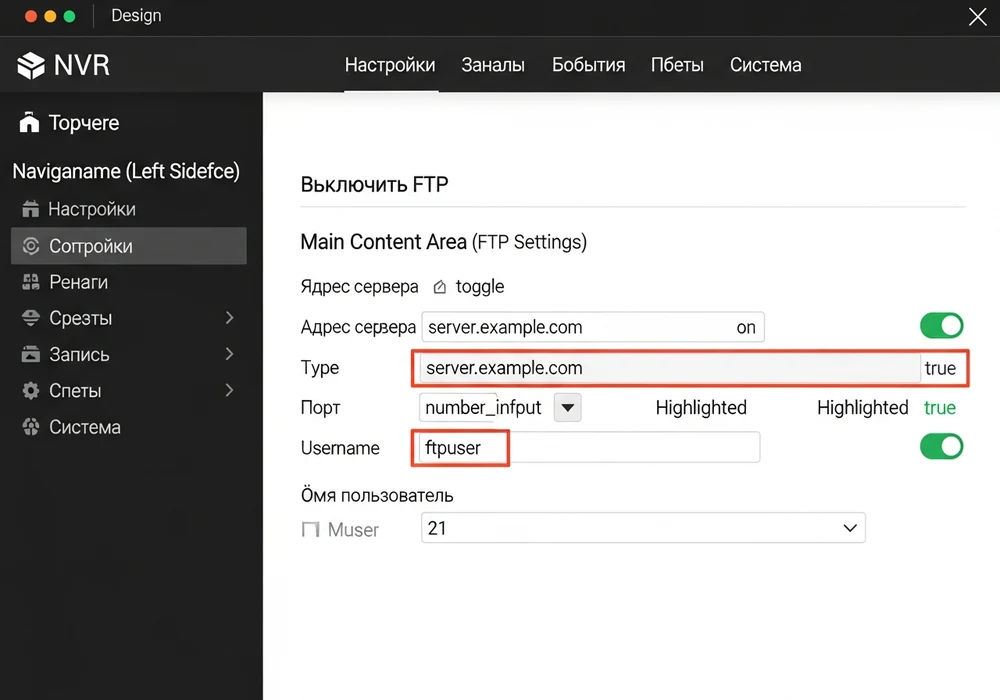
- Проверьте веб-интерфейс видеорегистратора. Зайдите в него через браузер по IP-адресу устройства. В меню ищите разделы, связанные с сетью, хранением или событиями. Часто настройки FTP/SFTP находятся по пути «Сеть» → «FTP» или «Настройки хранения» → «Облако/FTP».
- Найдите поля для настроек FTP/SFTP. Убедитесь, что там присутствуют поля для ввода адреса сервера, порта, логина и пароля. Если такие поля есть, ваш регистратор, скорее всего, поддерживает прямую выгрузку в облако.
- Изучите тарифы на объектные хранилища. Например, S3-совместимые сервисы (Яндекс.Облако, VK Cloud, Selectel). Это даст вам представление о потенциальных ежемесячных затратах.
1. Проверьте ваш видеорегистратор
Ключевое требование к видеорегистратору (NVR или DVR) — наличие сетевого интерфейса и поддержка протоколов FTP (File Transfer Protocol) или SFTP (SSH File Transfer Protocol). SFTP обеспечивает зашифрованное соединение, что предпочтительнее для передачи конфиденциальных данных. Не все модели, особенно бюджетные или устаревшие, обладают этой функцией.
Как убедиться в поддержке FTP/SFTP:
- Через веб-интерфейс. Самый простой способ — зайти в веб-интерфейс вашего регистратора и поискать соответствующий раздел. Производители могут называть эти пункты по-разному: «FTP», «Облако», «Сетевые службы».
- В документации. Если в веб-интерфейсе вы не нашли нужных настроек, обратитесь к руководству пользователя вашего видеорегистратора. В нем должна быть указана информация о поддержке FTP или SFTP.
2. Оцените интернет-канал
Для надежного резервного копирования видеоархива необходим стабильный интернет-канал с достаточной скоростью интернета для выгрузки (upload speed). Видеофайлы могут быть очень объемными, и низкая скорость на выгрузку приведет к тому, что архив будет копироваться медленно или не в полном объеме.
- Минимальная скорость. Рекомендуется иметь исходящую скорость не менее 5–10 Мбит/с для одной-двух камер с разрешением Full HD. Для систем с большим количеством камер потребуется более высокая скорость.
- Стабильность. Не менее важна стабильность соединения. Частые обрывы могут приводить к неполной загрузке файлов и ошибкам.
3. Выберите облачное хранилище
Этот этап критически важен, так как от правильного выбора облака для видеонаблюдения зависит, сможете ли вы вообще настроить прямую выгрузку с регистратора.
- Почему обычные облачные диски не подойдут? Стандартные пользовательские сервисы вроде Яндекс.Диска, Google Drive или Dropbox обычно не поддерживают прямой доступ по FTP или SFTP. Они предназначены для работы через свои веб-интерфейсы и клиентские программы, которые видеорегистраторы напрямую не используют.
- Подходящие типы облачных хранилищ:
- Объектные хранилища (S3-совместимые). Это идеальный вариант для хранения большого объема данных. Многие провайдеры предлагают такие сервисы (Яндекс.Облако, Selectel, VK Cloud) и часто предоставляют доступ по FTP/SFTP. Их преимущество — масштабируемость и относительно низкая стоимость облачного хранения.
- Виртуальные частные серверы (VPS/VDS). Это более сложное, но гибкое решение. Вы арендуете виртуальный сервер, на который можете установить и настроить собственный FTP-сервер. Этот вариант дает полный контроль, но требует технических знаний.
Критерии выбора облака:
- Поддержка FTP/SFTP. Это основной критерий. Убедитесь, что выбранный сервис позволяет подключиться по одному из этих протоколов.
- Стоимость. Оцените тарифы на хранение данных и исходящий трафик. Видеоархив занимает много места.
- Надежность. Выбирайте проверенных провайдеров, чтобы быть уверенным в сохранности данных.
После того как вы убедились, что ваша система готова и выбрали подходящее облако, можно переходить к настройке.
Пошаговая инструкция: настраиваем отправку архива по FTP/SFTP
Когда вы убедились, что ваш видеорегистратор поддерживает FTP/SFTP и выбрали облачное хранилище, можно приступать к настройке. Этот процесс универсален для большинства моделей NVR/DVR.
Шаг 1: Получите реквизиты доступа к облаку
Перед тем как настроить FTP на видеорегистраторе, вам понадобятся данные для подключения от облачного провайдера:
- Адрес FTP/SFTP-сервера: IP-адрес или доменное имя (например,
ftp.yourcloud.com). - Порт: стандартный порт для FTP — 21, для SFTP — 22. Если провайдер указал другой, используйте его.
- Имя пользователя (логин) и пароль.
- Удаленный каталог (папка): путь к папке на сервере, куда будут сохраняться файлы (например,
/videos/my_nvr).
Важно для безопасности: Если ваш регистратор и облако поддерживают SFTP, всегда используйте его вместо FTP. Протокол SFTP шифрует передаваемые данные, защищая ваш видеоархив от перехвата.
Шаг 2: Войдите в веб-интерфейс видеорегистратора
Откройте браузер на компьютере в той же локальной сети, что и регистратор. Введите IP-адрес регистратора в адресную строку, затем — логин и пароль для доступа к веб-интерфейсу NVR.
Шаг 3: Найдите настройки FTP/SFTP и введите реквизиты
В меню веб-интерфейса найдите раздел, связанный с сетевыми настройками или хранением. Чаще всего он называется «Сеть», «Хранение» или «Запись». Внутри этого раздела ищите подменю «FTP», «SFTP» или «Облачное хранилище».
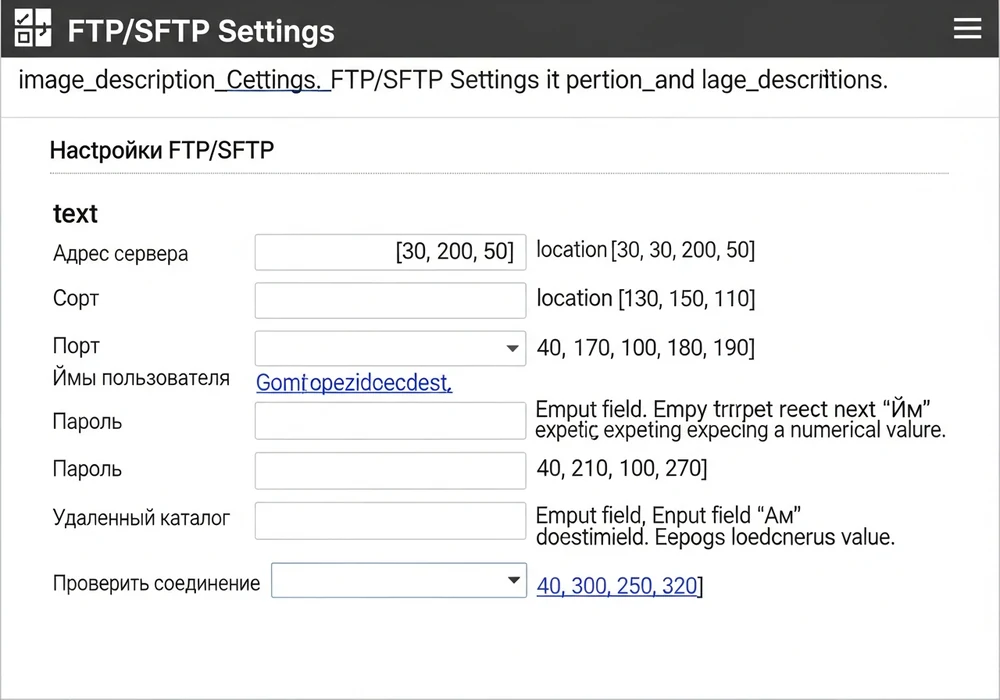
На этой странице вы увидите поля для ввода реквизитов, полученных на первом шаге:
- Сервер/Хост (Server/Host): введите IP-адрес или доменное имя FTP-сервера.
- Порт (Port): укажите номер порта.
- Имя пользователя (Username) и Пароль (Password).
- Удаленный каталог/Путь (Remote Directory/Path): введите путь к целевой папке.
- Режим передачи (Transfer Mode): чаще всего используется пассивный режим (Passive), так как он лучше работает через большинство домашних и офисных маршрутизаторов.
- Протокол (Protocol): выберите FTP или SFTP. Рекомендуется SFTP.
После ввода данных воспользуйтесь кнопкой «Тест» (Test Connection), если она есть. Это позволит проверить правильность реквизитов и доступность сервера.
Шаг 4: Настройте расписание резервного копирования
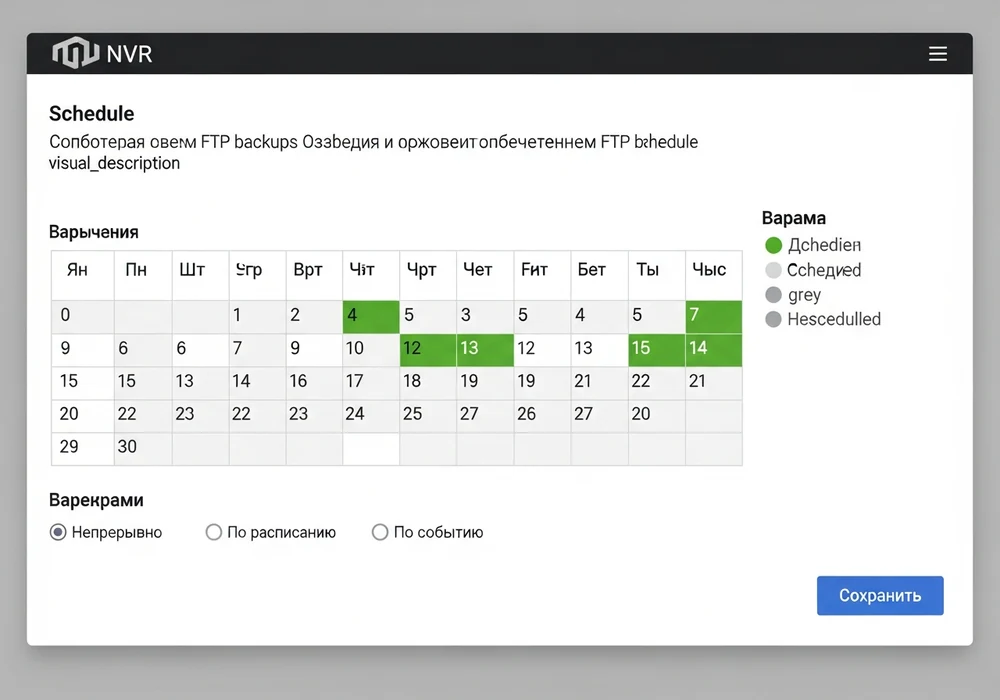
В том же разделе настроек должен быть пункт «Расписание» (Schedule). Здесь вы определяете, когда регистратор будет отправлять архив в облако:
- Постоянно (Continuous): выгрузка записей идет непрерывно.
- По расписанию (By Schedule): вы можете задать конкретные дни и часы для выгрузки. Например, только по ночам, когда нагрузка на интернет-канал минимальна.
- По событию (By Event): загрузка происходит только при наступлении события (например, по движению, по тревоге).
Выбор оптимального расписания резервного копирования зависит от скорости вашего интернет-канала и интенсивности записи.
Шаг 5: Выберите тип записи для копирования
В настройках FTP/SFTP часто есть опция, позволяющая выбрать тип копируемых видеозаписей:
- Постоянная запись: копируется весь видеопоток.
- Запись по движению: копируются только фрагменты, где было зафиксировано движение. Это значительно экономит место в облаке и трафик.
- Запись по тревоге: копируются фрагменты, связанные со срабатыванием датчиков.
Для экономии места и трафика часто выбирают запись по движению.
Шаг 6: Выберите каналы (камеры)
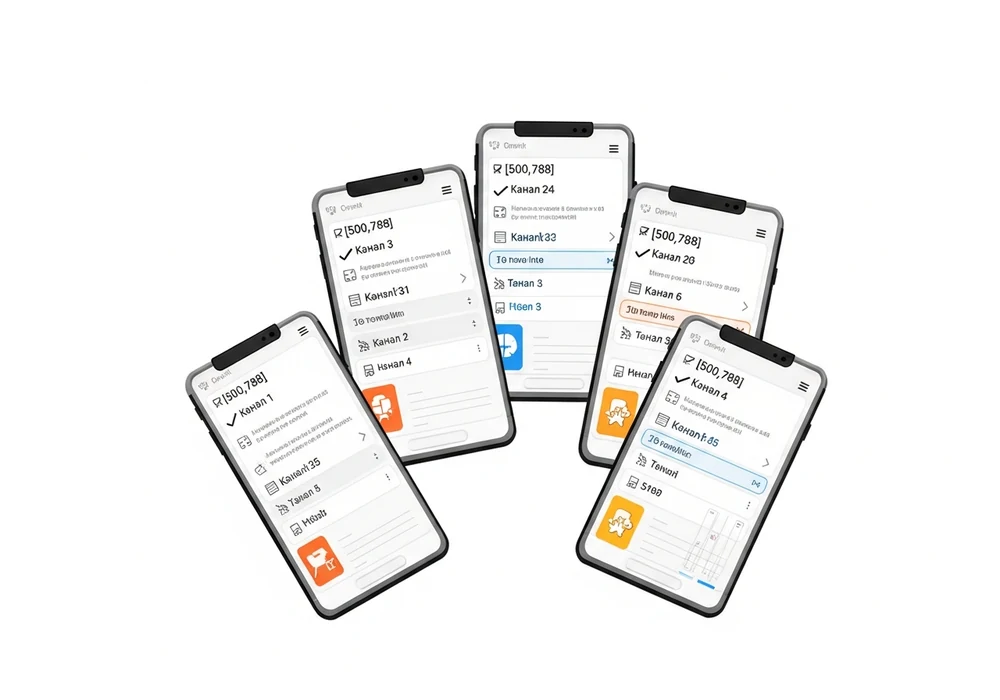
Если у вас несколько камер, регистратор позволит выбрать, с каких именно каналов нужно отправлять архив. Отметьте галочками нужные камеры.
Шаг 7: Сохраните и активируйте настройки
После ввода всех параметров нажмите кнопку «Сохранить» (Save) или «Применить» (Apply). Часто для активации функции нужно поставить галочку «Включить FTP» (Enable FTP). Убедитесь, что она установлена.
После сохранения настроек видеорегистратор начнет выгрузку архива. Теперь важно проверить, что процесс идет корректно.
Альтернативный способ: синхронизация через компьютер или NAS
Если ваш видеорегистратор (NVR/DVR) не оснащён функцией прямой выгрузки архива по FTP, резервное копирование в облако все равно возможно. Для этого используют промежуточное звено — персональный компьютер (ПК) или сетевое хранилище (NAS). Этот метод также позволяет использовать для бэкапа облачные диски вроде Google Drive, Dropbox или Яндекс.Диск.
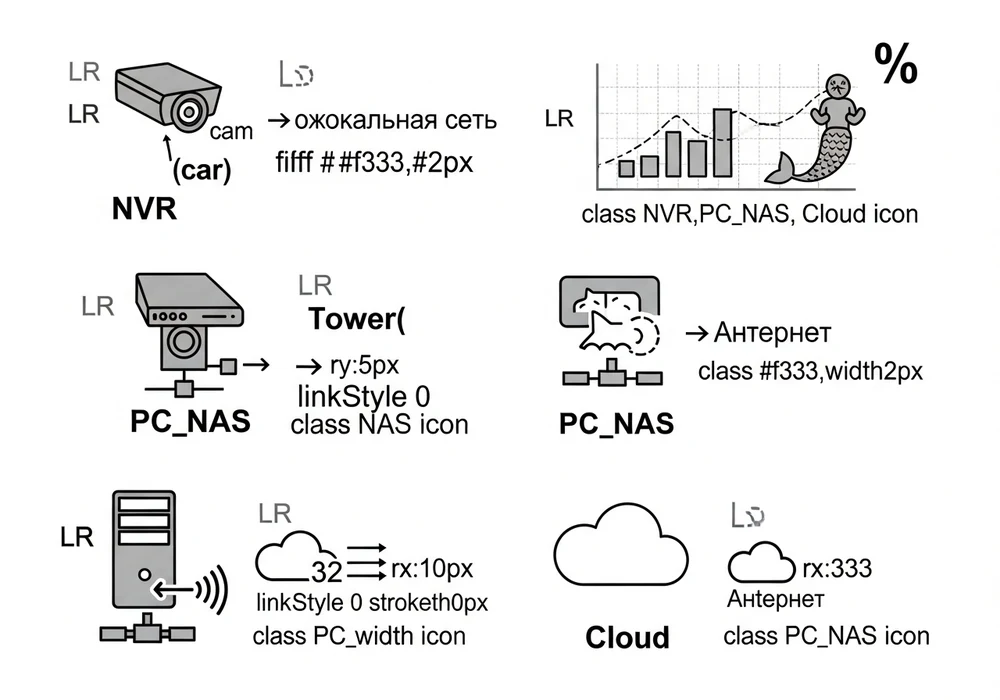
Принцип работы: промежуточное устройство (ПК или NAS) подключается к регистратору по локальной сети, забирает с него видеофайлы, а затем, используя свои приложения, отправляет их в облако.
Сценарий 1: Резервное копирование через компьютер
Для этого метода требуется постоянно работающий компьютер в той же сети, что и видеорегистратор.
Общий алгоритм действий:
- Настройте доступ к файлам регистратора. Самый удобный способ — через сетевую папку (SMB/NFS), если регистратор это поддерживает. Альтернатива — настроить запись RTSP-потока с камер на диск ПК с помощью специального ПО (например, iVMS-4200 от Hikvision).
- Синхронизируйте локальные папки. Используйте программы для синхронизации (например, FreeFileSync), чтобы копировать видеофайлы из папки записи в другую локальную папку.
- Установите десктопный клиент облака. Установите на ПК клиент Google Drive, Dropbox или Яндекс.Диска и настройте его на синхронизацию папки с видеофайлами. Клиент будет автоматически выгружать новые файлы.
Сценарий 2: Использование сетевого хранилища (NAS)
Сетевое хранилище (NAS) — более надёжное решение, так как оно предназначено для круглосуточной работы.
Общий алгоритм для NAS (на примере Synology/QNAP):
- Подключите NAS к регистратору. Настройте регистратор на запись в сетевую папку на NAS или используйте встроенные приложения (например, Synology Surveillance Station) для записи потоков с камер напрямую на хранилище.
- Настройте синхронизацию NAS с облаком. Используйте встроенные приложения (Cloud Sync для Synology, HBS 3 для QNAP), чтобы настроить синхронизацию с NAS и выгрузку данных в облачные хранилища, включая S3-совместимые или потребительские.
Недостатки метода:
- Зависимость от дополнительного устройства. Система усложняется и появляется еще одна точка отказа.
- Дополнительные затраты. Придется приобрести и настроить ПК или NAS.
- Потребление электроэнергии. Постоянно работающее устройство потребляет энергию.
Проверка и решение проблем: как убедиться, что архив копируется
Настроив резервное копирование, важно убедиться, что оно действительно работает. Процесс верификации включает проверку двух источников: самого облачного хранилища и системного журнала видеорегистратора.
Метод 1: Проверка файлов в облачном хранилище
Самый прямой способ — зайти в ваше облачное хранилище через веб-интерфейс или FTP-клиент (например, FileZilla). Перейдите в указанный удаленный каталог. Вы должны увидеть папки, названные по дате или имени канала, а внутри — видеофайлы. Если вы видите свежие файлы, значит, бэкап работает.
Метод 2: Проверка системного журнала видеорегистратора
Большинство регистраторов ведут подробный журнал событий. Зайдите в веб-интерфейс, найдите раздел «Системный журнал» или «Журнал событий». Ищите сообщения, связанные с FTP/SFTP. Успешная выгрузка обычно сопровождается сообщением вроде «FTP: File uploaded successfully». Если вы видите такие записи, это подтверждает, что регистратор отправляет данные.
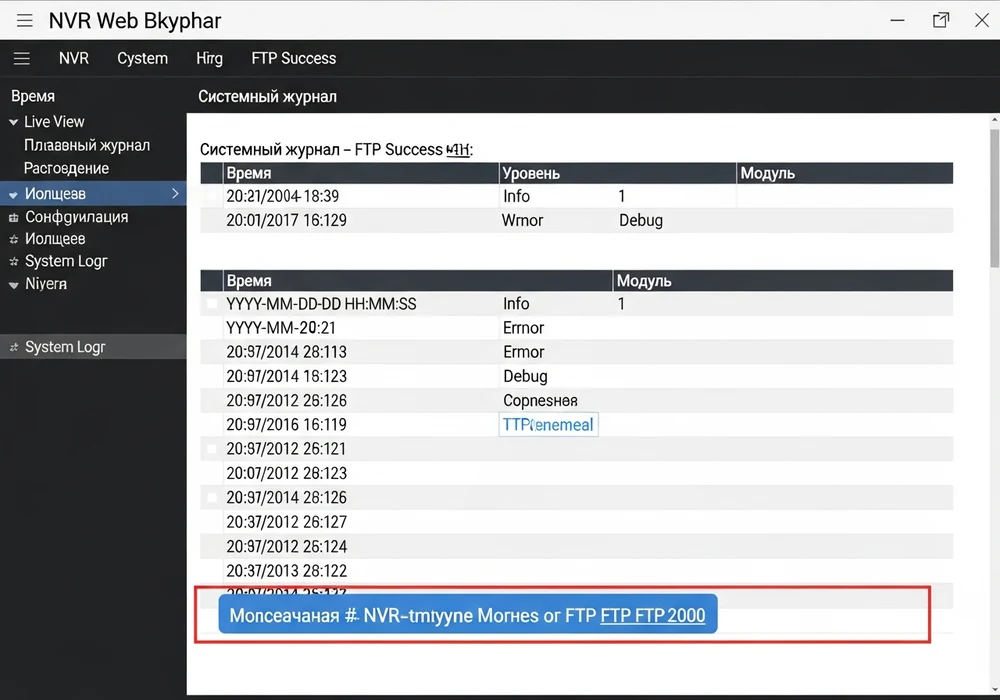
Решение частых проблем
Если архив не копируется, а в журнале появляется ошибка FTP, воспользуйтесь следующей диагностикой:
Ошибка «Неверный логин/пароль» или «Ошибка авторизации»
- Причина: Неправильно введены учетные данные.
- Решение: Внимательно проверьте логин, пароль, их регистр и раскладку клавиатуры. Убедитесь, что нет лишних пробелов. Если проблема сохраняется, сбросьте пароль в облачном сервисе и введите его заново.
Ошибка «Не удалось подключиться к серверу» или «Тайм-аут соединения»
- Причина: Регистратор не может установить соединение с сервером из-за неверного адреса, порта, отсутствия интернета или блокировки брандмауэром.
- Решение:
- Проверьте интернет-соединение на роутере и на самом регистраторе.
- Проверьте адрес и порт FTP-сервера: сверьте их с данными от провайдера.
- Проверьте настройки брандмауэра: убедитесь, что ваш роутер не блокирует исходящие соединения на нужный порт.
Важно: При изменении настроек сети или брандмауэра убедитесь, что вы не открываете доступ к вашему видеорегистратору из внешней сети, если это не требуется и не защищено должным образом.
Файлы не появляются в облаке, но ошибок нет
- Причина: Неправильный удаленный каталог, неверное расписание или отсутствие событий для копирования.
- Решение:
- Удаленный каталог: проверьте правильность пути к папке в облаке.
- Расписание и тип записи: убедитесь, что расписание активно и настроено на тот тип событий (постоянная запись, по движению), который реально происходит.
- Выбор каналов: проверьте, что для копирования выбраны нужные камеры.
Медленная выгрузка архива
- Причина: Недостаточная скорость интернет-канала на выгрузку (upload) или слишком высокий битрейт видео.
- Решение:
- Проверьте скорость интернета: измерьте скорость исходящего канала (upload).
- Оптимизируйте настройки записи: если регистратор позволяет, попробуйте снизить битрейт или разрешение дополнительного потока (Sub Stream), который используется для FTP-выгрузки.
Когда резервное копирование настроено и работает стабильно, стоит оценить все плюсы и минусы такого решения.
Не получается настроить резервное копирование или не уверены в его надежности? Наши инженеры в Калининграде помогут разобраться с вашим оборудованием или предложат готовое облачное решение. Свяжитесь с нами для консультации.
Плюсы, минусы и затраты: стоит ли настраивать бэкап вручную
Настройка ручного бэкапа — это выбор между гибкостью и простотой. Она защищает архив от локальных угроз, таких как кража или повреждение регистратора, но требует понимания преимуществ и ограничений.
Плюсы
- Полный контроль и гибкость: вы самостоятельно выбираете облачного провайдера (S3, VPS/VDS) и управляете данными.
- Потенциально низкая стоимость облачного видеонаблюдения: вы платите за фактический объем, что может быть дешевле абонентской платы за готовый сервис.
Минусы и риски
- Сложности просмотра: архив хранится в виде отдельных файлов без удобного интерфейса с таймлайном.
- Отсутствие контроля работы: система не уведомит о сбоях или прекращении выгрузки. Вся ответственность за проверку лежит на пользователе.
- Неочевидные затраты: помимо хранения, некоторые S3-провайдеры взимают плату за API-запросы и исходящий трафик.
- Требуются технические знания: для настройки и диагностики необходимы базовые навыки работы с сетевым оборудованием.
Затраты и сравнение с готовыми VSaaS
Ваши ежемесячные затраты складываются из платы за объем хранения и, возможно, за трафик. Например, для хранения 7-дневного архива от системы, которая записывает 1 ТБ в месяц, потребуется около 250 ГБ дискового пространства. При условной стоимости хранения в 1 рубль за 1 ГБ это составит около 250 рублей в месяц, не считая платы за трафик. Для определенных сценариев это явные преимущества облачного хранения.
Профессиональные облачные сервисы (VSaaS) предлагают готовое решение: удобные приложения, гарантированную работу и техподдержку. Такое сравнение с VSaaS показывает, что они дороже из-за фиксированной платы за камеру, но снимают с вас заботы по обслуживанию.
Вывод: ручной бэкап — это бюджетный и гибкий вариант для технически подкованных пользователей, создающих дополнительную копию архива. Но он не подходит как единственное хранилище для критически важных объектов, требующих высокой надежности и удобства.
Частые вопросы
В большинстве случаев видеорегистратор попытается возобновить передачу данных после восстановления соединения. Однако надежность этого процесса зависит от прошивки устройства. Некоторые модели могут не докачать старые файлы после длительного обрыва связи. Ручной бэкап, в отличие от специализированных VSaaS-решений, не всегда гарантирует 100% целостность архива при нестабильном интернете.
Необходимый объем зависит от числа камер, их разрешения, битрейта, интенсивности движения и требуемой глубины архива. Для ориентировочного расчёта определите суточный объём записи одной камеры (информация часто есть в настройках регистратора). Умножьте этот объём на количество камер и желаемое число дней хранения. Рекомендуется настроить в облаке автоматическое удаление файлов старше определённого срока, чтобы избежать переплаты.