+7 (4012) 43 12 45


Как настроить Multicast для видеостен: пошаговое руководство по IGMP

Когда и зачем нужен Multicast для видеонаблюдения
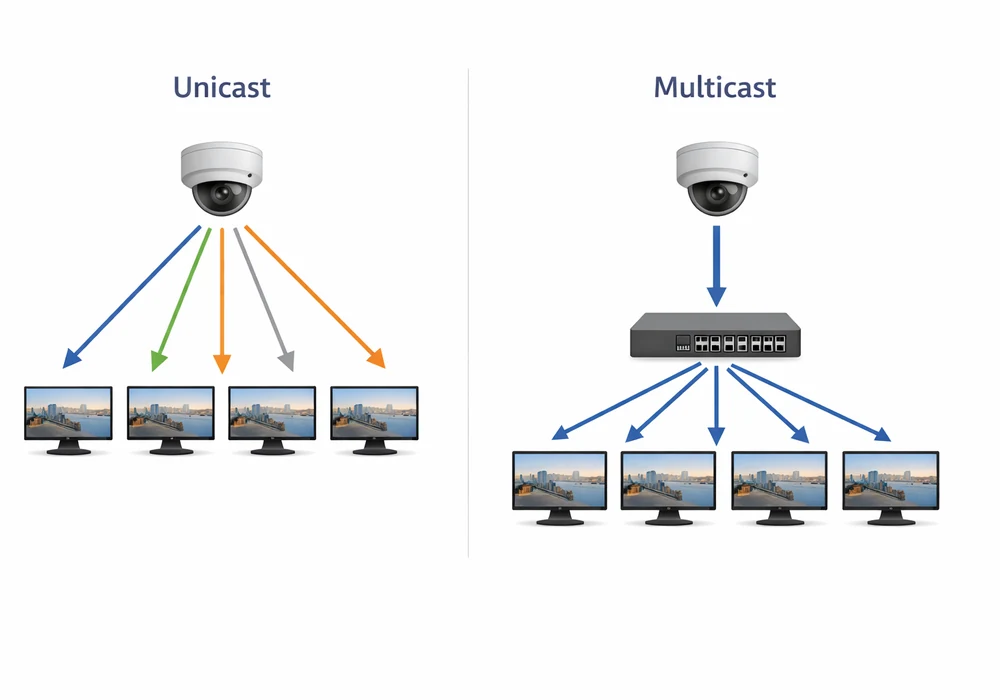
Multicast — это технология сетевой передачи данных, при которой IP-камера отправляет один видеопоток в сеть, а его могут одновременно получать сколько угодно клиентов, например, мониторы на видеостене. Это кардинально снижает нагрузку на камеру и сеть по сравнению со стандартной Unicast-передачей, где для каждого монитора создается отдельный поток. Вам стоит использовать Multicast, если нужно транслировать изображение с одной камеры на 2-3 и более экранов одновременно. Для этого потребуется управляемый сетевой коммутатор с поддержкой IGMP Snooping.
В отличие от Multicast, стандартный метод Unicast подразумевает, что камера создает отдельный видеопоток для каждого подключенного клиента. Если 10 операторов или 10 экранов видеостены одновременно запрашивают изображение с одной камеры, она будет генерировать 10 независимых потоков. Это приводит к значительному увеличению нагрузки на процессор камеры и пропускную способность сетевого канала, что может вызвать задержки, потерю кадров или полную неработоспособность системы.
Существует также Broadcast-трансляция, при которой данные отправляются всем без исключения устройствам в сегменте сети. Для видеонаблюдения такой метод неприемлем, так как он создает чрезмерную и ненужную нагрузку на всю локальную сеть.
Основное преимущество Multicast заключается в том, что камера передает поток всего один раз в сеть, а затем управляемый коммутатор с функцией IGMP Snooping направляет его только на те порты, к которым подключены подписчики (экраны видеостены, видеодекодеры или рабочие станции с VMS). Это позволяет значительно снизить нагрузку на камеру и обеспечить стабильную трансляцию даже при большом количестве одновременных просмотров.
| Критерий | Unicast (стандартный) | Multicast |
|---|---|---|
| Нагрузка на IP-камеру | Высокая (отдельный поток для каждого клиента) | Низкая (один поток для всех клиентов) |
| Нагрузка на сеть | Высокая (дублирование потоков для каждого клиента) | Оптимальная (один поток для группы получателей) |
| Количество получателей | Ограничено возможностями камеры и сети | Практически не ограничено, если коммутатор поддерживает Multicast |
| Требования к оборудованию | Базовый коммутатор | Управляемый коммутатор с поддержкой IGMP Snooping |
| Типичный сценарий | Просмотр с 1-2 рабочих мест | Видеостены, ситуационные центры, множество постов охраны |
Чтобы понять, подходит ли вам Multicast, ответьте на простые вопросы:
- Нужно ли транслировать изображение с одной и той же IP-камеры на несколько экранов (от 2-3 и более) одновременно?
- Испытывает ли ваша существующая система задержки или зависания при просмотре видео с нескольких рабочих мест одновременно?
- Планируете ли вы развернуть видеостену или увеличить количество мониторов для мониторинга?
Если хотя бы на один из этих вопросов вы ответили утвердительно, то внедрение Multicast-трансляции для видеонаблюдения поможет оптимизировать работу вашей системы и обеспечить стабильное качество видеопотока. Если вы убедились, что Multicast подходит для вашей задачи, разберемся, какое оборудование и ПО для этого понадобятся.
Что понадобится для организации Multicast-трансляции

Для организации Multicast-трансляции понадобится система, где каждый элемент поддерживает эту технологию. Вот ключевые компоненты:
- IP-камеры с поддержкой Multicast. Большинство профессиональных IP-камер поддерживают Multicast-трансляцию. Это стандартная функция, которую достаточно активировать в настройках. Перед покупкой убедитесь в ее наличии, особенно если рассматриваете бытовые или устаревшие модели.
- Управляемый сетевой коммутатор с IGMP Snooping. Обычный неуправляемый коммутатор или бытовой роутер не подойдут для эффективной работы с Multicast. Для корректного вещания критически важен управляемый коммутатор, который поддерживает протокол IGMP (Internet Group Management Protocol) и функцию IGMP Snooping. Без нее коммутатор будет рассылать Multicast-трафик на все порты, как обычный широковещательный (Broadcast) трафик, перегружая сеть и все подключенные устройства. IGMP Snooping позволяет коммутатору «подслушивать» запросы от клиентов и направлять видеопоток только на те порты, где есть подписчики.
- Принимающие устройства. Для отображения Multicast-потока необходимы устройства, способные его декодировать и выводить на экран. Это могут быть:
- ПК с клиентским ПО VMS. Компьютер, на котором установлено программное обеспечение системы видеонаблюдения (VMS), поддерживающее прием Multicast-потоков.
- Аппаратные видеодекодеры. Специализированные устройства, предназначенные для преобразования IP-видеопотока в видеосигнал для монитора. Это оптимальный вариант для видеостен.
- Контроллеры видеостен. Профессиональные устройства, управляющие отображением множества видеоисточников на одной или нескольких объединенных видеостенах.
- Программное обеспечение (VMS) с поддержкой Multicast. Ваша система управления видео (VMS) должна уметь не только запрашивать, но и корректно отображать видеопотоки, передаваемые по технологии Multicast. Большинство современных профессиональных VMS имеют эту функцию.
Когда вы убедились в наличии или возможности закупки всех этих компонентов, можно переходить к пошаговой настройке сети. Если у вас возникают сложности с подбором оборудования, специалисты «Камера39» готовы проконсультировать по выбору оптимальных решений для вашей системы видеонаблюдения.
Пошаговая настройка сети: коммутатор и IGMP
Определившись с выбором Multicast и убедившись в наличии необходимого оборудования, перейдите к настройке сетевого коммутатора. Это ключевой этап, так как без корректной конфигурации управляемого коммутатора Multicast-трафик будет неэффективен и может перегрузить сеть.
Важное предупреждение
Неправильная настройка сети может привести к сбоям в работе не только видеонаблюдения, но и других сервисов. Рекомендуется проводить работы в период минимальной нагрузки или под руководством опытного специалиста.
Подключение и доступ к веб-интерфейсу коммутатора
Прежде чем приступить к настройкам, необходимо получить доступ к веб-интерфейсу вашего управляемого коммутатора. Общий алгоритм выглядит так:
- Подключите ПК к коммутатору: Используйте стандартный сетевой кабель для соединения вашего компьютера с любым свободным портом на коммутаторе.
- Настройте IP-адрес ПК: Установите статический IP-адрес на вашем компьютере, который находится в одной подсети с заводским IP-адресом коммутатора (например, если коммутатор имеет 192.168.1.1, присвойте ПК 192.168.1.10).
- Откройте веб-интерфейс: Запустите любой веб-браузер и введите IP-адрес коммутатора в адресной строке.
- Авторизуйтесь: Введите имя пользователя и пароль (по умолчанию они указаны в документации к коммутатору, часто это admin/admin или admin/password).
После успешной авторизации вы увидите главную страницу управления коммутатором.
Шаг 1: Включение IGMP Snooping
IGMP Snooping — это функция, которая позволяет управляемому коммутатору «подслушивать» сообщения протокола IGMP (Internet Group Management Protocol) и понимать, какие устройства в сети хотят получать Multicast-трафик. Без этой функции коммутатор будет рассылать Multicast-потоки на все порты, что эквивалентно широковещательному вещанию и приводит к перегрузке сети.
- Перейдите в раздел, связанный с Multicast-настройками или IGMP. Часто он находится в меню «L2 Features», «Multicast» или «Routing».
- Найдите опцию «IGMP Snooping» и активируйте ее.
- Убедитесь, что IGMP Snooping включен глобально и, возможно, на нужных VLAN (если вы их используете) или портах.

Именно эта настройка IGMP Snooping позволяет коммутатору фильтровать Multicast-трафик, направляя его только к заинтересованным получателям (например, к видеостене), значительно снижая нагрузку на сеть.
Шаг 2: Настройка IGMP Querier (Опросчика)
IGMP Querier — это устройство, которое периодически отправляет запросы в сеть, чтобы определить, какие группы Multicast активны и какие устройства хотят получать Multicast-трафик. Если в вашей сети отсутствует маршрутизатор, который выполняет эту роль (устройство L3), то необходимо включить IGMP Querier на одном из коммутаторов вашей сети (обычно это главный коммутатор или коммутатор, подключенный к маршрутизатору).
- В том же разделе Multicast-настроек найдите опцию «IGMP Querier» или «IGMP Snooping Querier».
- Включите эту функцию на одном коммутаторе для каждого VLAN, где работает Multicast. Важно: активный опросчик должен быть только один на каждый широковещательный домен (VLAN), чтобы избежать конфликтов.
- Присвойте IGMP Querier IP-адрес из диапазона того VLAN, для которого он будет опросчиком.
- Оставьте параметры интервала запросов по умолчанию, если нет особых требований.
Без IGMP Querier, группы Multicast могут «забываться» коммутаторами, и поток перестанет транслироваться.
Шаг 3: Выделение отдельного VLAN (рекомендуется)
Для повышения безопасности, изоляции трафика и упрощения управления рекомендуется выделить отдельный VLAN для видеонаблюдения. Это позволит отделить Multicast-трафик от остального сетевого обмена, предотвращая потенциальное влияние на другие сервисы и наоборот.
- Создайте новый VLAN (например, VLAN ID 100) в разделе «VLAN» или «Virtual LAN».
- Назначьте порты, к которым подключены IP-камеры, а также порты, к которым подключены принимающие устройства (видеостена, VMS-сервер), к этому новому VLAN.
- Убедитесь, что для нового VLAN включен IGMP Snooping, а на соответствующем коммутаторе настроен IGMP Querier.
Помните, что названия пунктов меню и опций могут значительно отличаться у разных производителей коммутаторов (например, Cisco, D-Link, MikroTik, TP-Link). Всегда обращайтесь к официальной документации вашего устройства.
Теперь, когда ваша сеть готова правильно маршрутизировать Multicast-трафик, следующим шагом будет настройка самих источников и получателей видеопотока. Это включает в себя активацию Multicast на IP-камерах и конфигурацию программного обеспечения (VMS) или аппаратных декодеров для приема этих потоков.
Настройка IP-камеры и приемника (VMS/декодера)
После того как сетевая инфраструктура готова к Multicast-трансляции (вы настроили управляемый коммутатор и функцию IGMP Snooping, как описано в предыдущем разделе), необходимо подготовить конечные устройства: IP-камеры для вещания и клиентское программное обеспечение (VMS) или аппаратные декодеры для приема видеопотока. Этот этап связывает воедино сетевые настройки с работой самого видеонаблюдения, позволяя Multicast-потокам доходить до видеостены.
1. Активация Multicast на IP-камере
Каждая IP-камера, которая будет участвовать в Multicast-трансляции, должна быть настроена соответствующим образом. Процедура может немного отличаться в зависимости от производителя камеры, но общий принцип сохраняется:
- Доступ к веб-интерфейсу камеры: Откройте веб-браузер и введите IP-адрес вашей камеры. Авторизуйтесь, используя учетные данные администратора.
- Переход в раздел сетевых настроек: Найдите раздел, отвечающий за сетевые параметры (обычно это «Сеть», «Network» или «Advanced Settings»). Внутри этого раздела ищите подраздел «Multicast», «RTSP» или «Video Stream Settings». Здесь происходит настройка multicast на ip камере.
- Включение Multicast-вещания: Активируйте функцию Multicast. Это часто делается установкой флажка или выбором соответствующего режима.
- Выбор Multicast-адреса: Каждой камере, которая будет транслировать Multicast-поток, необходимо присвоить уникальный multicast адрес. Используйте адреса из зарезервированного диапазона D-класса: от 224.0.0.0 до 239.255.255.255. Для пользовательских целей обычно рекомендуется использовать диапазон 239.0.0.0/8 (например,
239.0.0.1,239.0.0.2и так далее). Важно: убедитесь, что адрес уникален для каждой транслируемой камеры, чтобы избежать конфликтов. - Указание порта: Помимо Multicast-адреса, необходимо указать порт, по которому будет осуществляться трансляция (например,
1234,554для RTSP или другой свободный порт). Этот порт должен быть тем же, что вы укажете при добавлении потока в VMS. - Сохранение настроек: После внесения изменений обязательно сохраните их и, возможно, перезагрузите камеру, если это требуется по инструкции производителя.

2. Настройка приемника (VMS или аппаратного декодера)
После того как камеры настроены на вещание Multicast-потоков, необходимо указать программному обеспечению для управления видео (VMS) или аппаратному декодеру, откуда эти потоки забирать. На стороне видеостены именно VMS или декодер формирует изображение из нескольких потоков.
- Добавление источника видео в VMS: В клиентском приложении VMS найдите функцию добавить камеру в VMS или видеоисточник. Вместо обычного IP-адреса камеры или её уникального идентификатора (UID) вам потребуется указать Multicast-адрес и порт, которые вы задали на камере.
- Формат потока: Чаще всего для Multicast-потоков используется протокол RTSP. Таким образом, rtsp поток в VMS будет выглядеть как
rtsp://[multicast_ip_адрес]:[порт], например,rtsp://239.0.0.1:1234. Некоторые VMS могут иметь отдельные поля для Multicast-адреса и порта. - Конфигурация декодеров/контроллеров видеостен: Если вы используете аппаратные декодеры или специализированные контроллеры для видеостен, принцип будет аналогичным. В их настройках нужно будет указать Multicast-адреса и порты для каждого потока, который должен отображаться.
- Проверка отображения: После добавления потока, VMS или декодер должен начать принимать и отображать видео. Это будет первым признаком корректной настройки.
Помните, что названия пунктов меню и интерфейс программного обеспечения могут значительно отличаться у разных производителей, таких как Hikvision, Dahua, Axis для камер, и Trassir, Macroscop, Milestone для VMS. Ориентируйтесь на общие принципы и назначение опций.
Если все настроено по инструкции, но видео на видеостене так и не появилось, перейдем к поиску возможных причин.

Диагностика и решение частых проблем с Multicast
После тщательной настройки Multicast-трансляции для вашей видеостены могут возникнуть ситуации, когда видеопоток не отображается, «рассыпается» или наблюдается общее замедление работы сети. Этот раздел поможет вам самостоятельно провести диагностику и устранить наиболее частые проблемы с multicast.
Проблема: Видеопоток не отображается на видеостене
Если видео с камеры не появляется на видеостене или в VMS, действуйте по следующему алгоритму:
- Проверьте доступность камеры по Unicast-адресу. Убедитесь, что камера в принципе работает и доступна по сети. Попробуйте пинговать IP-адрес камеры, зайдите в ее веб-интерфейс или запустите просмотр потока по Unicast (если эта функция доступна). Если камера недоступна по Unicast, причина не в Multicast, а в ее базовом сетевом подключении или работоспособности.
- Проверьте совпадение Multicast-адресов и портов. Убедитесь, что Multicast IP-адрес и порт, настроенные на IP-камере, в точности совпадают с теми, которые вы указали в VMS или декодере видеостены. Даже небольшая ошибка в одной цифре или символе приведет к тому, что нет видео.
- Проверьте настройки IGMP Snooping и IGMP Querier на коммутаторе.
- IGMP Snooping: Убедитесь, что эта функция активна на всех управляемых коммутаторах по пути следования Multicast-трафика, а также на всех VLAN, к которым подключены камеры и принимающие устройства. Некорректная настройка или отключение IGMP Snooping — частая причина отсутствия Multicast-потока.
- IGMP Querier: Проверьте, что в вашей сети назначен один активный IGMP Querier. Без него коммутаторы не смогут регулярно обновлять информацию о группах Multicast, и порты, куда должен приходить поток, могут «забывать» о подписчиках. Querier обычно включается на маршрутизаторе или на одном из центральных управляемых коммутаторов в L2-сети.
- Проверьте правила брандмауэра. На ПК, где установлен VMS-клиент или сервер, а также на любом сетевом оборудовании (коммутаторы, маршрутизаторы), могут быть активны брандмауэры или правила фильтрации трафика. Убедитесь, что они не блокируют UDP-трафик по Multicast-адресам и портам, используемым камерами (например, UDP 554 или другой указанный вами порт).
Совет для продвинутой диагностики
Используйте утилиту Wireshark на ПК с VMS. Запустите захват трафика и отфильтруйте его по Multicast-адресу вашей камеры (например, ip.dst == 239.0.0.1). Если пакеты с таким адресом не доходят до клиента, проблема на уровне сети или коммутатора. Если пакеты приходят, но видео нет, ищите проблему в VMS или декодере.
Проблема: Видео «рассыпается» или замирает
Если изображение периодически зависает, появляются артефакты или рассыпается изображение на квадраты, это указывает на потерю пакетов или недостаточную производительность одного из звеньев системы:
- Перегрузка сети из-за неработающего IGMP Snooping. Если функция IGMP Snooping неактивна или настроена неверно, Multicast-трафик от каждой камеры будет рассылаться на все порты в данном VLAN. Это приводит к перегрузке всей сети, потере пакетов и, как следствие, ухудшению качества видео. Вернитесь к настройкам коммутатора (раздел 3 статьи) и убедитесь в корректности конфигурации.
- Недостаточная производительность принимающего ПК или декодера. Высококачественные Multicast-потоки требуют значительных вычислительных ресурсов для декодирования. Проверьте загрузку CPU и GPU на компьютере с VMS или аппаратном декодере. Если она близка к 100%, проблема может быть в недостаточной мощности оборудования. Попробуйте уменьшить битрейт или разрешение на камере, если это допустимо.
- Неверное значение TTL на камере. В редких случаях, если Multicast-трафик должен проходить через маршрутизатор, но на камере установлен низкий параметр Time To Live (TTL), например, TTL=1, пакеты не смогут преодолеть маршрутизатор и будут отброшены. Для большинства простых L2-сетей, где Multicast не выходит за пределы одного VLAN, это не проблема, но если у вас более сложная топология, проверьте этот параметр в настройках камеры.
Проблема: Замедлилась работа всей локальной сети
Если после включения Multicast вся сеть начинает тормозить, это практически всегда указывает на одну причину:
- Отключенный или неработающий IGMP Snooping. Без IGMP Snooping Multicast-трафик ведет себя как широковещательный (Broadcast) и рассылается на все порты коммутатора. Если у вас 10 камер, каждая из которых вещает Multicast-поток, скажем, по 10 Мбит/с, и Multicast-группы не фильтруются, общий объем трафика на каждом порту может достигать 100 Мбит/с. Это мгновенно перегрузит каналы связи устройств, не являющихся подписчиками, вызывая снижение производительности всей локальной сети.
Решение: Вам необходимо вернуться к настройкам управляемого коммутатора (см. раздел 3 статьи) и тщательно проверить IGMP Snooping. Убедитесь, что он активирован на всех портах, к которым подключены Multicast-источники (камеры) и Multicast-приемники (VMS, декодеры), а также на всех VLAN, участвующих в трансляции.
Самостоятельная диагностика Multicast-проблем требует понимания сетевых принципов и внимательности к деталям. Если после всех проверок симптомы сохраняются, и вы не можете найти причину, возможно, потребуется более глубокий анализ специалистом. В этом случае, можете обратиться в «Камера39» для профессиональной помощи в Калининграде и области.
Самостоятельная настройка не дала результата? Если Multicast-трансляция так и не заработала, возможно, проблема кроется в деталях конфигурации вашего оборудования. Специалисты «Камера39» готовы помочь с профессиональной диагностикой и настройкой сетей для видеонаблюдения в Калининграде и области.
Частые вопросы
Да, Multicast может быть полезен даже при небольшом числе получателей (1-2 клиента), если транслируется видеопоток очень высокого разрешения (например, 4K, 8K) или с высоким битрейтом. В таких случаях Multicast снижает нагрузку на процессор камеры, которая иначе генерировала бы два тяжелых Unicast-потока. Это помогает избежать перегрева камеры и обеспечить стабильную частоту кадров.
В первую очередь, проверьте актуальность прошивки камеры. Некоторые функции могут быть добавлены или переименованы в более новых версиях. Изучите официальную документацию или руководство пользователя для вашей конкретной модели камеры – иногда опции Multicast могут находиться в неочевидных разделах, например, в "Advanced Network Settings" или "Stream Settings" под другим названием. Если вы не нашли, обратитесь в техническую поддержку производителя.
Рекомендуется использовать адреса из диапазона 239.0.0.0/8 (239.0.0.0 — 239.255.255.255), так называемые "административно-скопированные" multicast-адреса. Этот диапазон предназначен для использования в частных сетях и минимизирует риск конфликтов с глобально используемыми Multicast-группами. Каждой камере, вещающей Multicast-поток, должен быть присвоен уникальный Multicast IP-адрес, чтобы избежать наложения потоков.
Наличие нескольких активных IGMP Querier в одном широковещательном домене (VLAN) может привести к нестабильной работе Multicast-групп. Коммутаторы будут получать запросы от разных Querier, что может вызвать «флаппинг» (постоянное переключение) состояния подписки на Multicast-группы, потерю членства или замедление обновления информации о группах. Это нарушит стабильность трансляции видеопотоков.
Если Unicast работает, это означает, что базовая сетевая связность с камерой и её работоспособность в порядке. Проблема с Multicast, несмотря на проверенные настройки коммутатора, может указывать на сложности на стороне принимающего устройства или дополнительные сетевые правила. Убедитесь, что брандмауэр на клиентском ПК или сервере VMS не блокирует UDP-трафик по Multicast-адресу и порту, а само программное обеспечение VMS или аппаратный декодер корректно настроены для приёма Multicast-потоков. Также проверьте, есть ли в сети активный IGMP Querier.