



 +7 (4012) 43 12 45


IP-камера не видит DNS-сервер: что делать? | Пошаговая инструкция

Что такое DNS для IP-камеры и как провести быструю проверку
Ошибка DNS означает, что ваша IP-камера не может связаться с удаленным сервером для трансляции видео через интернет. Чаще всего это происходит из-за сбоя в сети или неверных настроек. Начните с простого: 1. Перезагрузите вашу камерu и Wi-Fi роутер, отключив их от питания на 1-2 минуты. 2. Проверьте, работает ли интернет на других устройствах (телефоне, ноутбуке) в этой же сети. Если интернет есть, проблема, скорее всего, в настройках камеры. Если интернета нет нигде — проблема в роутере или у вашего провайдера.
Для IP-камеры DNS (Domain Name System) — это как телефонная книга для интернета. Когда ваша камера пытается отправить видео через P2P-сервис или по протоколу DDNS, она обращается к этому «справочнику», чтобы найти числовой IP-адрес нужного сервера по его доменному имени (например, server.производитель.com). Если камера не может «прочитать» эту книгу или найти в ней нужный адрес, она не сможет подключиться к удаленному сервису, и вы потеряете удаленный доступ к видеопотоку.

Как провести первую диагностику
Чтобы быстро определить характер проблемы и, возможно, решить её, выполните следующие действия:
- Перезагрузите IP-камеру и роутер. Отключите оба устройства от питания на 1-2 минуты, затем включите их обратно. Дождитесь полной загрузки. Это простое действие часто устраняет временные программные сбои в сетевом оборудовании.
- Проверьте доступ к интернету на других устройствах. Возьмите смартфон, ноутбук или другой компьютер, подключенный к той же Wi-Fi сети или по кабелю к тому же роутеру, что и камера. Попробуйте открыть любой сайт в браузере или запустить приложение, требующее интернет-соединения.
Трактовка результатов
- Если интернет на других устройствах работает без проблем: Вероятнее всего, причина кроется в самой IP-камере или её сетевых настройках.
- Если интернет не работает ни на одном устройстве: Проблема, скорее всего, шире – в вашем Wi-Fi роутере или на стороне интернет-провайдера.
Если простая перезагрузка не помогла и вы убедились, что интернет в целом работает, значит, пришло время для более глубокой проверки DNS и других сетевых настроек вашей камеры и роутера. Переходите к следующему разделу, чтобы шаг за шагом разобраться в возможных причинах.
Пошаговая диагностика: от настроек камеры до проблем с роутером
Если после перезагрузки IP-камеры и роутера удаленный доступ не восстановился, а интернет на других устройствах в вашей сети работает стабильно, значит, причина ошибки DNS кроется в локальных настройках. Эта пошаговая диагностика поможет вам проверить конфигурацию камеры и роутера, а также целостность физического подключения, чтобы найти и устранить неисправность.
Проверка сетевых настроек в интерфейсе камеры
Первым делом необходимо войти в веб-интерфейс вашей IP-камеры, чтобы проверить её сетевые параметры. Это основной пункт, где задаются настройки dns ip камеры и другие важные данные.
- Определите IP-адрес камеры. Если камера работает в вашей локальной сети, её IP-адрес можно узнать с помощью специализированных утилит от производителя (например, SADPTool для Hikvision, ConfigTool для Dahua) или через список подключенных устройств в настройках вашего роутера. Если камера была настроена ранее, возможно, вы уже знаете её IP.
- Войдите в веб-интерфейс. Откройте веб-браузер (Chrome, Firefox) и введите IP-адрес камеры в адресную строку. Вам потребуется ввести логин и пароль (по умолчанию часто admin/admin, но рекомендуется использовать свои).
- Перейдите в раздел сетевых настроек. Внутри интерфейса найдите меню с названием «Сеть» (Network), «Настройки TCP/IP» или схожее. Именно здесь сосредоточены все параметры подключения.
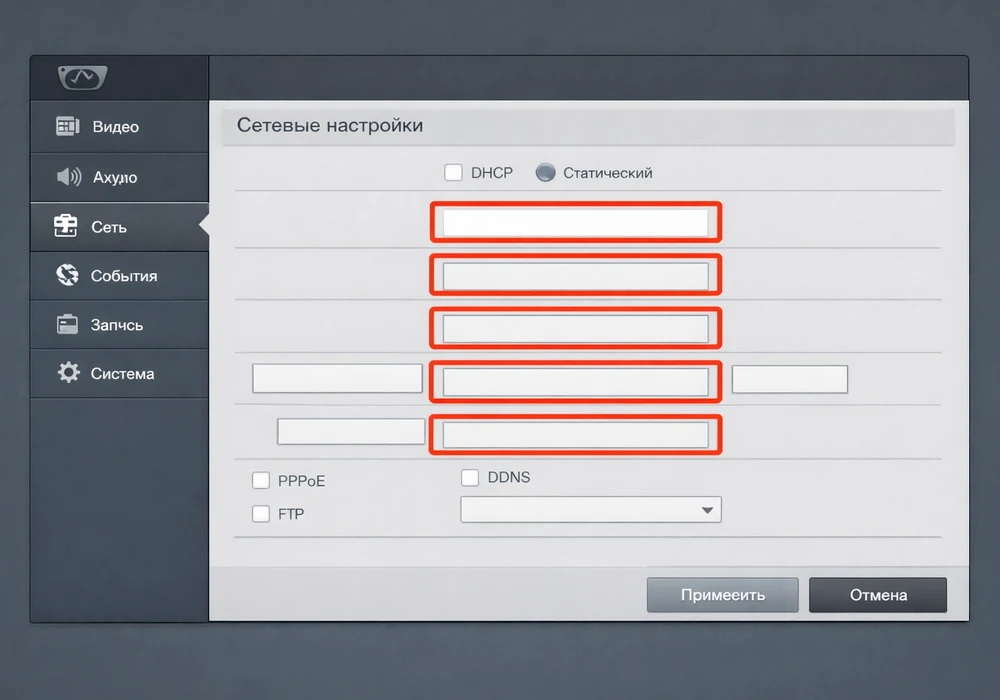
- Проверьте режим получения IP-адреса. Камера может получать настройки двумя способами:
- DHCP (автоматически). Это рекомендуемый режим для большинства домашних сетей. Камера получает IP-адрес, маску подсети, основной шлюз и предпочитаемый DNS-сервер автоматически от роутера. Если у вас выбран этот режим, убедитесь, что функция DHCP-сервера активна на роутере (об этом ниже).
- Статический IP (вручную). В этом случае все параметры (IP-адрес, маска, шлюз, DNS) вводятся вручную. Этот режим требует точности: любой неверно введенный символ приведет к проблемам связи. Главное правило: основной шлюз должен совпадать с IP-адресом вашего роутера (например, 192.168.1.1 или 192.168.0.1).
- Проверьте и настройте DNS-серверы.
- Для DHCP: Если камера настроена на DHCP, она должна автоматически получить DNS-серверы от роутера. Поле DNS-серверов будет заполнено автоматически или иметь значение 0.0.0.0. В большинстве случаев этого достаточно.
- Для статического IP или для диагностики: Если DNS-серверы не заданы или вы подозреваете, что роутер выдает неверные, попробуйте прописать публичные DNS-серверы вручную. Например, от Google: 8.8.8.8 (предпочитаемый) и 8.8.4.4 (альтернативный). Или от Яндекс: 77.88.8.8 и 77.88.8.1. После ввода сохраните изменения и перезагрузите камеру через её веб-интерфейс (если такая функция есть).
Анализ настроек DHCP и DNS в роутере
Если настройки камеры кажутся верными, или вы используете DHCP, но проблема сохраняется, следующий шаг — проверка настроек вашего роутера. Именно роутер играет роль посредника между камерой и внешним интернетом.
- Войдите в настройки роутера. Откройте браузер и введите IP-адрес роутера (это тот же адрес, что вы указывали как «основной шлюз» в настройках камеры, например, 192.168.1.1 или 192.168.0.1). Введите логин и пароль администратора (обычно указаны на наклейке роутера или в инструкции).
- Найдите раздел DHCP-сервера. В интерфейсе роутера поищите меню «LAN», «Сеть», «DHCP-сервер» или «Параметры IP».
- Проверьте статус DHCP-сервера. Убедитесь, что DHCP-сервер включен (Enabled). Если он выключен, камера не сможет автоматически получить сетевые настройки. Активируйте его, сохраните изменения и перезагрузите роутер.
- Проверьте DNS-серверы, которые раздает роутер. В разделе DHCP или в общих настройках WAN (интернет-соединения) роутера вы увидите, какие DNS-серверы он использует сам. Обычно роутер получает их от интернет-провайдера. Убедитесь, что там указаны действующие адреса. Для проверки вы можете временно прописать публичные DNS-серверы (8.8.8.8, 8.8.4.4) прямо в настройках роутера. Это исключит проблему с DNS-серверами вашего провайдера как причину ошибки.
- Проверьте диапазон IP-адресов DHCP. Убедитесь, что камера получает IP-адрес из диапазона, который выдает ваш роутер (например, 192.168.1.100 - 192.168.1.200). Если камера имеет статический IP, убедитесь, что он не конфликтует с адресами из диапазона DHCP и не совпадает с IP другого устройства.
Физическая проверка подключения
Даже если все настройки кажутся верными, проблема может быть на физическом уровне. Это особенно актуально для камер, подключенных через ethernet кабель.
- Осмотрите Ethernet-кабель. Внимательно проверьте кабель на всей его длине на предмет перегибов, заломов, порезов или сильных сдавливаний. Поврежденный кабель может стать причиной нестабильной связи или её полного отсутствия.
- Проверьте плотность соединения разъемов RJ-45. Убедитесь, что оба конца кабеля (в камере и в роутере/коммутаторе) плотно зафиксированы в портах. Возможно, разъем отошел или был подключен не до конца.
- Обратите внимание на светодиодные индикаторы. На порту Ethernet как на камере, так и на роутере должны гореть или мигать светодиоды. Обычно один индикатор (Link/Activity) показывает наличие физического соединения, а другой (Speed/Activity) — активность передачи данных. Отсутствие индикации или постоянное горение без мигания может указывать на проблему с кабелем, портом или сетевым адаптером камеры.
- Попробуйте другой кабель или порт. Если есть возможность, подключите камеру к роутеру другим Ethernet-кабелем, а также попробуйте подключить её в другой свободный порт на роутере. Это поможет исключить неисправность конкретного кабеля или порта.
Внешние причины: блокировки, сбои провайдера или облачного сервиса
Если после проверки настроек самой камеры и роутера, а также физических подключений (как описано в предыдущем разделе) проблема с DNS у IP-камеры сохраняется, значит, причина может лежать за пределами вашей локальной сети. Это могут быть блокировки на уровне программного обеспечения или роутера, сбои у интернет-провайдера или недоступность облачных сервисов производителя камеры.
Блокировки со стороны файрвола (брандмауэра)
Файрвол (или брандмауэр) — это система защиты, которая контролирует входящий и исходящий сетевой трафик. Он может быть встроен как в ваш роутер, так и в операционную систему компьютера, если камера получает доступ в интернет через него. Иногда настройки файрвола могут ошибочно блокировать DNS-запросы от камеры или её попытки подключиться к внешним P2P/DDNS-сервисам.
Для диагностики можно временно отключить файрвол на роутере. Обычно это делается в его веб-интерфейсе, в разделе «Безопасность» или «Файрвол». После отключения попробуйте проверить работу камеры. Если доступ восстановился, значит, проблема в настройках файрвола, и вам потребуется более детальная его настройка, чтобы разрешить трафик для камеры.
Важно: Безопасность при отключении файрвола
Полное отключение файрвола существенно снижает безопасность вашей сети, делая её уязвимой для внешних угроз. Используйте этот метод только для кратковременной диагностики и не забудьте включить файрвол обратно сразу после проверки. Если проблему удалось локализовать, настройте правило для вашей IP-камеры, а не оставляйте файрвол отключенным.
Возможные проблемы на стороне интернет-провайдера
Одна из наиболее частых внешних причин, по которой камера не видит DNS-сервер, — это сбои в работе DNS-серверов провайдера. Интернет-провайдеры периодически проводят технические работы или сталкиваются с авариями, что может привести к временной недоступности их DNS-серверов. В результате, несмотря на наличие интернета в целом, ваша камера не может преобразовать доменные имена сервисов в IP-адреса.
Проверить это можно, временно сменив DNS-серверы в настройках вашего роутера на публичные, например, Google (8.8.8.8, 8.8.4.4) или Яндекс (77.88.8.8, 77.88.8.1). Если после смены и перезагрузки роутера камера получила доступ, то ошибка DNS из-за провайдера является подтвержденной. В этом случае свяжитесь со своим провайдером для уточнения информации о сбоях или продолжайте использовать публичные DNS.
Недоступность P2P-облака или DDNS-сервиса производителя камеры
Многие современные IP-камеры используют P2P-сервисы (peer-to-peer) или DDNS-сервисы (Dynamic DNS) для организации удаленного доступа без сложных настроек проброса портов. Если сервер облачного сервиса производителя камеры временно недоступен или испытывает технические проблемы, ваша камера не сможет к нему подключиться, что будет проявляться как отсутствие удаленного просмотра и, возможно, ошибки, связанные с DNS.
Чтобы проверить это, поищите информацию на официальном сайте производителя вашей камеры, в разделе «Новости» или «Поддержка». Часто информацию о массовых сбоях можно найти на тематических форумах или в социальных сетях. Если другие пользователи сообщают о схожих проблемах, возможно, вам придется дождаться их устранения со стороны производителя.
Как проверить доступность DNS-сервера и сервисов с помощью командной строки
Вы можете использовать специальные сетевые утилиты прямо с компьютера, подключенного к той же локальной сети, что и камера. Это поможет точно определить, где обрывается связь.
- Проверка доступности DNS-сервера (
ping):Откройте командную строку (Windows: Win+R, наберите
cmdи нажмите Enter; macOS: Spotlight, наберитеTerminal). Введите команду:ping 8.8.8.8Нажмите Enter. Вы должны увидеть ответ с IP-адреса, например, «Ответ от 8.8.8.8: число байт=32 время=...». Если вы получаете сообщения типа «Превышен интервал ожидания для запроса» или «Заданный узел недоступен», это указывает на проблемы с доступом к внешним DNS-серверам.
- Проверка разрешения доменного имени (
nslookup):Эта команда поможет проверить, может ли ваш текущий DNS-сервер преобразовать доменное имя облачного сервиса камеры в IP-адрес. В той же командной строке введите (замените
ezviz.comна домен вашего сервиса):nslookup ezviz.comНажмите Enter. Если команда возвращает IP-адреса сервера и доменного имени, значит, ваш DNS-сервер работает корректно и способен разрешить имя сервиса. Если вы получаете ошибку «Non-existent domain» или «Server failed», это может указывать на проблему с самим DNS-сервером или недоступность домена сервиса.

Если после всех этих проверок и временных изменений проблема не решена, а ее симптомы сложны и повторяются, скорее всего, требуется профессиональная диагностика. В таких случаях мы рекомендуем обратиться к специалистам.
Когда пора вызывать специалиста в Калининграде
Если вы внимательно прошли все предыдущие шаги по диагностике, проверили настройки камеры, роутера, физические подключения и внешние факторы, но ошибка «камера не видит DNS сервер» сохраняется, или проблема появляется периодически, затрагивая несколько устройств в вашей сети, это веский повод обратиться к специалисту.
Самостоятельная диагностика IP-видеонаблюдения имеет свои пределы. Существуют ситуации, когда попытки решить проблему без должных знаний и инструментов могут не только оказаться безрезультатными, но и усугубить ситуацию. Например, при отсутствии доступа к настройкам роутера (если пароль утерян или устройство настроено провайдером без предоставления полного доступа) или в условиях сложной сетевой инфраструктуры с несколькими роутерами и коммутаторами. Некорректные изменения в настройках роутера могут привести к отключению интернета для всех устройств в доме или офисе.
Важно: Если вы не уверены в своих действиях при работе с сетевыми настройками, лучше прекратить самостоятельную диагностику. Риск нарушить работу всей локальной сети высок.
Также возможно, что причина кроется в аппаратной неисправности: мог выйти из строя сетевой модуль самой IP-камеры или произошел сбой в работе роутера. Эти проблемы требуют профессиональной диагностики и, возможно, ремонта или замены оборудования. Если вы задаетесь вопросом, когда вызвать мастера, то именно такие признаки, как постоянный сброс настроек камеры, периодическое пропадание доступа без видимых причин после всех проверок, или невозможность доступа к управлению роутером, указывают на необходимость квалифицированной помощи.
В «Камера39» мы готовы предоставить экспертную помощь по настройке видеонаблюдения, профессиональной диагностике и устранению любых проблем с IP-камерами в Калининграде и Калининградской области. Мы оперативно определим причину неисправности и восстановим работоспособность вашей системы безопасности.
Если ни один из советов не помог и удаленный доступ к камере так и не появился, не рискуйте дальнейшими настройками. Наши специалисты в Калининграде помогут провести профессиональную диагностику сети и оборудования, чтобы быстро найти причину и восстановить работу вашей системы видеонаблюдения.
Частые вопросы
Нет, как правило, в этом нет необходимости. При включенном DHCP роутер автоматически передает камере все требуемые сетевые настройки, включая адреса DNS-серверов. Ручной ввод DNS-серверов становится актуальным только для проведения диагностики или в тех случаях, когда вы используете статический IP-адрес.
Да, такая ситуация вполне возможна. Это может указывать на проблемы с Wi-Fi модулем самой камеры, слабый или нестабильный сигнал Wi-Fi, а также на то, что в настройках роутера для беспроводных и проводных клиентов заданы разные сетевые политики, включая различные DNS-серверы. В первую очередь рекомендуется проверить уровень сигнала Wi-Fi и, если возможно, переместить камеру ближе к роутеру.
Да, устаревшая или поврежденная прошивка камеры действительно может вызывать различные сетевые проблемы, в том числе и некорректную работу с DNS-серверами. Производители регулярно выпускают обновления, которые исправляют ошибки и улучшают стабильность работы. Проверка наличия и установка последней версии прошивки с официального сайта производителя может решить проблему, если другие методы диагностики не помогли.
Периодические сбои DNS могут быть вызваны несколькими факторами. Среди них — нестабильный сигнал Wi-Fi, временная перегрузка вашего роутера в часы пиковой активности сети, эпизодические проблемы на стороне интернет-провайдера или даже перегрев сетевого модуля самой IP-камеры, который приводит к нестабильной работе. Важно попытаться зафиксировать закономерности возникновения ошибок для более точной диагностики.
IP-адрес роутера (например, 192.168.1.1 или 192.168.0.1) часто указывается на наклейке снизу или сзади устройства. Если пароль для входа в веб-интерфейс роутера забыт, можно попробовать стандартные варианты, такие как admin/admin, user/user или admin/password. В крайнем случае, можно выполнить сброс роутера к заводским настройкам с помощью кнопки Reset, но учтите, что это потребует полной перенастройки всей вашей домашней сети.


