+7 (4012) 43 12 45


Домофон не видит вызывную панель: что делать и как найти причину

Первые шаги: быстрая проверка, которую можно выполнить за 5 минут
Если домофон не видит вызывную панель, в первую очередь проверьте питание. Убедитесь, что горит индикатор на внутреннем мониторе. Попробуйте полностью перезагрузить систему: отключите блок питания монитора от розетки на 1–2 минуты, затем включите снова. Часто это решает проблему временного сбоя. Если на экране есть сообщение об ошибке, это укажет на дальнейшее направление поиска. Эти простые действия безопасны, не требуют инструментов и подходят как для аналоговых, так и для IP-систем.
Начните с осмотра внутреннего монитора. Найдите светодиодный индикатор питания — обычно он расположен на лицевой или боковой панели. Если индикатор не горит, убедитесь, что блок питания надежно вставлен в розетку 220В, а его разъем плотно подключен к монитору. Иногда причиной становится неплотный контакт или случайное отключение.

Для устранения возможных программных сбоев выполните перезагрузку. Отключите блок питания монитора от электрической розетки. Подождите 1–2 минуты, чтобы убедиться, что все конденсаторы разрядились и система полностью обесточилась. Затем подключите блок питания обратно. Дождитесь полной загрузки монитора (это может занять до минуты) и проверьте, появилась ли связь с вызывной панелью.
Обратите внимание на экран монитора. Если вызывная панель не видна, на дисплее может отображаться сообщение об ошибке. Частые варианты: «Нет сигнала», «Офлайн», «Ошибка подключения», «Панель не отвечает». Эти сообщения являются важной подсказкой и сужают область поиска неисправности.
Важно: меры безопасности
- Перед отключением и подключением блоков питания убедитесь, что ваши руки сухие.
- Не пытайтесь вскрывать блоки питания или корпуса устройств. Это может привести к поражению электрическим током и аннулированию гарантии.
Если питание в норме и перезагрузка не помогла, причина, скорее всего, в линии связи или настройках. Дальнейшие шаги зависят от типа вашего домофона — аналогового или IP.
Аналоговый домофон не видит панель: проверяем 4-проводное соединение
Если ваш домофон аналоговый (без подключения к роутеру и сложных сетевых настроек), проблема чаще всего кроется в 4-проводном соединении. В отличие от IP-домофонов, аналоговые системы используют выделенный кабель для передачи каждого типа сигнала, и сбой в одной из линий может привести к конкретным проблемам.
Внимание! Безопасность прежде всего!
Перед началом любых проверок клеммных соединений обязательно отключите питание монитора домофона от электрической сети. Это предотвратит короткое замыкание и возможное повреждение оборудования или удар током.
Принцип 4-проводного соединения
Стандартный аналоговый видеодомофон подключается к вызывной панели с помощью четырех жил кабеля. Каждая жила (или пара) отвечает за свою функцию:
- Питание (Power, VCC): Обычно +12В. Питает вызывную панель от монитора.
- Земля (GND): Общий провод для питания и сигналов.
- Аудио (Audio): Передача звука между панелью и монитором.
- Видео (Video): Передача видеосигнала от камеры вызывной панели на монитор.
Чаще всего используются кабели с четырьмя жилами разных цветов. Стандартные цвета (например, красный, черный, желтый, белый) могут варьироваться в зависимости от производителя, поэтому всегда ориентируйтесь на маркировку на клеммной колодке монитора и панели.

Визуальная проверка клеммных соединений
Начните с тщательного осмотра мест подключения кабеля как на мониторе, так и на вызывной панели:
- Доступ к клеммам: Аккуратно снимите монитор домофона со стены (если он съемный) и откройте вызывную панель. Возможно, потребуется открутить несколько винтов.
- Осмотр проводов и клемм: Проверьте каждую клеммную колодку. Убедитесь, что все провода надежно зажаты винтами, не болтаются и не выскочили из контактов.
- Отсутствие повреждений: Осмотрите концы проводов на предмет окисления, обрывов изоляции, передавливания или следов коррозии, особенно если панель установлена на улице и подвергается воздействию влаги.
- Правильность подключения (распиновка): Сравните подключение на мониторе и панели. Убедитесь, что контакты Power, GND, Audio и Video соединены между собой соответствующими проводами (например, Power монитора к Power панели, GND монитора к GND панели и так далее). Неправильная распиновка – частая причина отсутствия связи.
Внешнее повреждение изоляции кабеля (например, перекусывание животными, механическое повреждение при ремонте) также может быть заметно при прокладке по открытым участкам стены. Если кабель проложен внутри стены, визуальный осмотр не поможет.
Как симптомы указывают на проблему
Определенные проблемы в 4-проводной схеме проявляются характерными симптомами:
- Монитор не включается, панель не реагирует: Проблема с линией питания (Power или GND). Проверьте подачу 12В на панель.
- Есть звук, но нет видео: Указывает на обрыв или плохой контакт в видеолинии (Video).
- Есть видео, но нет звука: Проблема с аудиолинией (Audio).
- Видео периодически пропадает или изображение "снежит": Может быть результатом плохого контакта в видеолинии, повреждения кабеля или наводок.
Для надежной передачи видеосигнала, особенно на длинных дистанциях, критически важно использовать специализированный комбинированный кабель, например, КВК (комбинированный видео кабель), где видеосигнал передается по коаксиальному кабелю, а питание и аудио — по обычным жилам. Использование неподходящего кабеля (например, обычной витой пары на слишком длинной трассе) может привести к ухудшению качества изображения или его полному отсутствию.
Если после тщательного визуального осмотра вы убедились в надежности всех соединений, отсутствии окисления и правильности распиновки, но аналоговый домофон по-прежнему не работает, это может указывать на скрытое повреждение кабеля внутри стены или неисправность самого оборудования. В этом случае для дальнейшей диагностики понадобится специальный прибор, и следующий раздел поможет вам проверить целостность кабеля.
Проблемы с IP-домофоном: диагностика сети и настроек
Если ваш домофон перестал видеть вызывную панель, а на экране монитора отображается сообщение вроде «Панель не в сети», «Нет связи с панелью» или «Offline», велика вероятность, что проблема кроется в сетевом подключении или настройках. В отличие от аналоговых систем, где связь устанавливается напрямую по четырем проводам, IP-домофон и вызывная панель — это полноценные сетевые устройства, которые обмениваются данными через вашу локальную сеть (обычно через роутер или коммутатор).
1. Проверка физического подключения и индикации
Первый шаг — убедиться, что вызывная панель физически подключена к вашей локальной сети. Обычно это происходит через стандартный кабель «витая пара» (Ethernet), который подключается к роутеру или сетевому коммутатору.
- Визуальный осмотр кабеля: Проверьте кабель, идущий от вызывной панели, на видимые повреждения. Убедитесь, что он надежно подключен как к панели, так и к сетевому оборудованию (роутеру/коммутатору).
- Индикаторы на сетевом порту: Подойдите к вашему роутеру или коммутатору. Найдите порт, к которому подключен кабель от вызывной панели. На этом порту должны гореть или мигать индикаторы (обычно зеленый и оранжевый) — они показывают наличие соединения (Link) и активность (Activity) сети.
- Отсутствие индикации: Если индикаторы не горят, это указывает на отсутствие физического соединения. Попробуйте переподключить кабель в тот же или другой свободный порт на роутере/коммутаторе. Если проблема сохраняется, возможно, поврежден кабель или сам сетевой порт на панели/роутере.
- Проверка PoE-питания: Многие IP-панели получают питание по тому же Ethernet-кабелю с помощью технологии PoE (Power over Ethernet). Если ваша панель поддерживает PoE и подключена к PoE-коммутатору или PoE-инжектору, убедитесь, что на порту коммутатора или на самом инжекторе горит индикатор подачи PoE-питания. Попробуйте подключить панель к другому PoE-порту, если таковой имеется.
Важно: перезагрузка сетевого оборудования
Иногда временные сбои в работе сети можно устранить простой перезагрузкой роутера или сетевого коммутатора. Отключите их от электросети на 1–2 минуты, затем включите снова и дождитесь полной загрузки. Это может помочь, если проблема вызвана программным сбоем или переполнением ARP-таблиц.
2. Диагностика IP-адресов и подсети
Для корректной работы IP-домофонной системы монитор и вызывная панель должны находиться в одной подсети локальной сети. Это означает, что их IP-адреса должны начинаться с одинаковых трех групп цифр (например, 192.168.1.X для всех устройств).

- Проверка IP-адреса монитора: Зайдите в меню настроек вашего монитора домофона. Там вы найдете раздел «Сеть» или «Настройки IP», где будет указан текущий IP-адрес монитора и, возможно, статус подключения вызывной панели.
- Проверка IP-адреса вызывной панели:
- Через меню монитора: Многие мониторы отображают IP-адрес подключенной вызывной панели прямо в своем меню или в списке устройств.
- Через веб-интерфейс роутера: Если вы знаете, как зайти в настройки вашего роутера (обычно через браузер по адресу 192.168.0.1 или 192.168.1.1), найдите список подключенных устройств. Там вы сможете увидеть IP-адреса всех устройств, включая, возможно, вызывную панель (по названию или MAC-адресу).
- Через специальное ПО: Некоторые производители предоставляют утилиты для поиска IP-устройств в сети.
- Разные подсети: Если IP-адрес вызывной панели и монитора начинаются с разных цифр (например, 192.168.1.X и 192.168.0.Y), это является причиной отсутствия связи. Возможно, одно из устройств получило неправильный IP-адрес от DHCP-сервера роутера или было настроено на статический IP в другой подсети.
- DHCP и статический IP: Убедитесь, что оба устройства либо настроены на получение IP-адреса автоматически (DHCP), либо имеют статически назначенные IP-адреса из одной подсети. Без специальных знаний менять IP-настройки рекомендуется только в случае, если вы понимаете, что делаете.
Когда нужна помощь специалиста по IP-сетям: Если после всех этих проверок физическое соединение есть, IP-адреса находятся в одной подсети, но вызывная панель по-прежнему не видна в сети, или вы не уверены в правильности настройки IP-адресов, это повод обратиться к профессионалам. Сетевые настройки требуют аккуратности, и неправильные действия могут нарушить работу других устройств в вашей локальной сети.
Повреждение кабеля: как найти обрыв или замыкание
Если после визуального осмотра соединений (для аналоговых систем) и проверки сетевых подключений (для IP-домофонов) вы не нашли очевидных проблем, но домофон по-прежнему не видит вызывную панель, следующая логичная причина — повреждение самого кабеля. Это может быть обрыв одной или нескольких жил, или, что опаснее, короткое замыкание между ними. Для точной диагностики потребуется мультиметр.
Осторожно! Важно!
КАТЕГОРИЧЕСКИ ЗАПРЕЩЕНО прозванивать кабель, если на него подается питание или он подключен к оборудованию (монитору, вызывной панели, коммутатору). Это может привести к выходу из строя как домофона, так и самого мультиметра. Перед началом измерений убедитесь, что все блоки питания отключены от сети, а кабель полностью отсоединен от обоих устройств.
Подготовка мультиметра
Для проверки кабеля вам понадобится мультиметр, переведенный в режим прозвонки (проверки целостности) или измерения сопротивления. Режим прозвонки обычно обозначается символом диода или звуковым сигналом (часто издает писк при замыкании щупов). Если такого режима нет, используйте режим измерения сопротивления (Ом, Ω) с диапазоном до 200 Ом.
Пошаговая проверка на обрыв жилы
Обрыв жилы — это когда электрический контакт внутри провода нарушен, и сигнал не может пройти. Проверьте каждую жилу кабеля:
- Подготовьте кабель: Отсоедините кабель от всех устройств. Зачистите концы каждой жилы с обеих сторон кабеля (у вызывной панели и у монитора), если они были подключены через клеммы и зачистка недостаточна для контакта щупов.
- Прозвонка каждой жилы:
- Подключите один щуп мультиметра к зачищенному концу одной жилы кабеля со стороны вызывной панели.
- Другой щуп приложите к тому же самому цвету жилы, но уже со стороны монитора.
- Если мультиметр издает звуковой сигнал (в режиме прозвонки) или показывает значение сопротивления близкое к нулю (0-5 Ом, в режиме измерения сопротивления), значит, жила целая.
- Если сигнала нет, а на экране мультиметра отображается «OL» (Over Load), «1» или бесконечность, это означает обрыв в данной жиле.
- Повторите для всех жил: Таким образом проверьте все жилы, используемые в вашем домофоне (для аналогового 4-проводного — 4 жилы, для IP — все 8 жил витой пары).
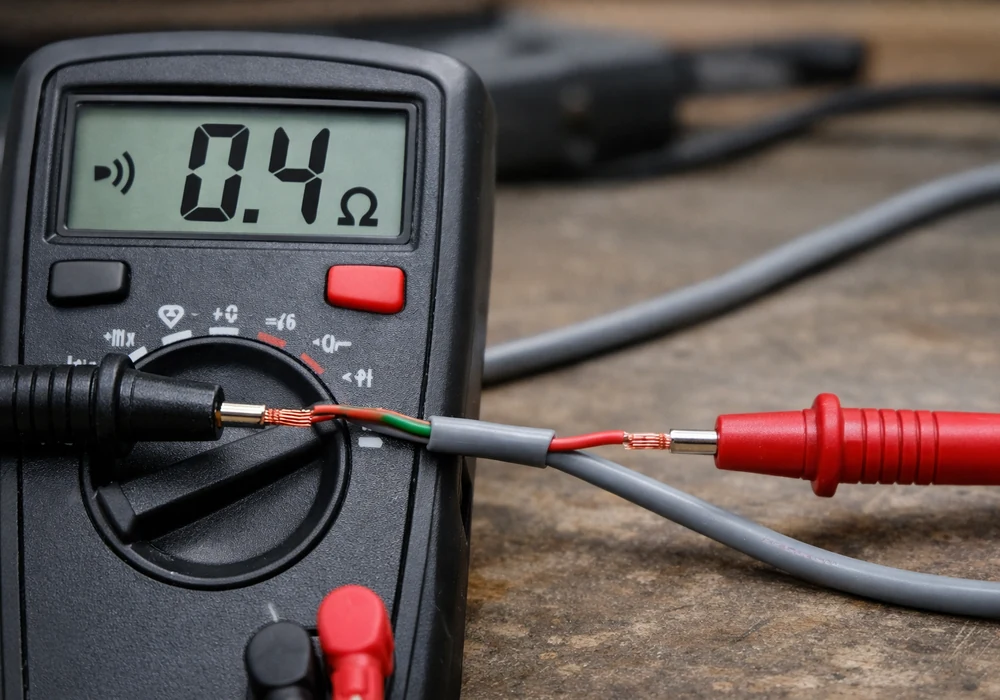
Пошаговая проверка на короткое замыкание
Короткое замыкание происходит, когда две или более жилы кабеля, которые не должны быть соединены, контактируют друг с другом. Это может привести к некорректной работе или выходу оборудования из строя:
- Подготовьте мультиметр: Убедитесь, что мультиметр по-прежнему находится в режиме прозвонки или измерения сопротивления.
- Прозвонка между жилами:
- Выберите одну жилу кабеля (например, красную) и подключите к ней один щуп мультиметра с любого конца кабеля.
- Другой щуп поочередно прикладывайте ко всем остальным жилам кабеля, расположенным рядом с первым щупом.
- Если мультиметр издает звуковой сигнал или показывает сопротивление близкое к нулю между двумя разными жилами, значит, между ними короткое замыкание.
- Повторите эту проверку, поочередно выбирая каждую жилу в качестве первой, и прозванивая ее относительно всех остальных.
- Трактовка результата: В исправном кабеле мультиметр не должен издавать звук и должен показывать бесконечное сопротивление (OL, 1) при прозвонке между любыми двумя разными жилами.
Для проверки витой пары, используемой в IP-домофонах, помимо мультиметра существуют специализированные кабельные тестеры. Они позволяют быстрее и точнее определить наличие обрывов, коротких замыканий и правильность обжима жил по стандарту.
Что делать, если кабель поврежден?
Если вы обнаружили обрыв или короткое замыкание, это, скорее всего, причина проблемы. В большинстве случаев самостоятельный ремонт проложенного в стене или между этажами кабеля затруднителен и не рекомендуется. Оптимальное решение — прокладка нового кабеля. Если поврежден только участок кабеля, находящийся в зоне доступа, можно попробовать его восстановить с помощью соединительных клемм или муфты, но такой ремонт не всегда надежен.
Если после тщательной проверки кабель оказался полностью исправным (нет обрывов и замыканий), но монитор домофона по-прежнему не видит вызывную панель, то проблема, скорее всего, кроется в самих устройствах. В таком случае переходите к следующему разделу для диагностики аппаратных неисправностей.

Когда пора вызывать мастера: признаки неисправности оборудования
Если вы прошли все этапы самостоятельной диагностики – проверили питание, соединения кабелей, сетевые настройки (для IP-систем) и протестировали сам кабель мультиметром, но домофон так и не заработал или проявляет явные признаки неисправности, значит, проблема, скорее всего, кроется в самом оборудовании. В этом случае дальнейшие попытки ремонта могут быть не только бесполезными, но и опасными, а также привести к полному выходу устройства из строя.
Важное предупреждение о безопасности
Не пытайтесь ремонтировать электронные платы домофона или вызывной панели самостоятельно. Вскрытие корпусов оборудования, особенно подключенного к электросети, требует специальных знаний и инструментов. Это может привести к окончательному выходу оборудования из строя, потере гарантии и поражению электрическим током.
Признаки аппаратной поломки:
- Запах гари или дым: Это прямой признак серьезной неисправности внутренних компонентов, например, короткого замыкания на плате. Немедленно отключите устройство от электросети.
- Видимые повреждения: Осмотрите монитор и вызывную панель на предмет оплавлений пластика, вздутых конденсаторов на доступных участках (без вскрытия корпусов), следов ударов или падений.
- Следы попадания влаги: Вода или конденсат внутри корпуса вызывной панели (после дождя, сильного тумана) или монитора (например, при протечке) могут вызвать коррозию и короткие замыкания.
- Отсутствие реакции на кнопки: Если монитор или панель внешне работают (есть питание, индикация), но не реагируют на нажатия кнопок или сенсорный экран, это может указывать на выход из строя управляющей электроники.
- Неработающий экран при наличии питания: Монитор включается (горят индикаторы, слышен звук загрузки), но экран остается черным, белым или показывает "битые" пиксели/артефакты, не связанные с кабелем или сигналом.
Проблемы, требующие профессионального вмешательства:
- Несовместимость оборудования: Если вы пытались подключить новую вызывную панель к старому монитору (или наоборот), не убедившись в их полной совместимости по стандартам связи (например, аналог к IP или различные цифровые протоколы), они просто не смогут "увидеть" друг друга. Специалист поможет подобрать совместимое оборудование или адаптер.
- Сложные программные сбои: Иногда оборудование может зависнуть, работать нестабильно или не загружаться из-за повреждения прошивки. Самостоятельная перепрошивка без опыта может "убить" устройство.
- Исчерпаны все шаги диагностики: Вы проверили все, что могли: питание, кабель (визуально и мультиметром), сетевые настройки, перезагружали систему. Если проблема сохраняется, это почти наверняка аппаратная неисправность, требующая инструментальной диагностики и, возможно, замены компонентов.
Таким образом, если вы столкнулись с одним из вышеперечисленных признаков или прошли все шаги нашего руководства безрезультатно, это сигнал к тому, что для дальнейшей диагностики и ремонта домофона пора вызвать мастера. Специалист из «Камера39» проведет профессиональную диагностику, используя специализированное оборудование, точно определит причину поломки (сгорела плата, попала вода и т.д.) и предложит оптимальное решение – ремонт или замену компонента.
Что сообщить мастеру для ускорения диагностики:
- Тип домофона (аналоговый или IP).
- Какие шаги по диагностике вы уже выполнили (например, "проверил питание, перезагружал, прозвонил кабель мультиметром, IP-адреса в одной подсети").
- Какие симптомы привели к проблеме и как она проявляется сейчас (например, "нет видео, но звук есть", "экран не включается, есть запах гари").
- Когда возникла проблема и были ли до этого какие-либо инциденты (скачки напряжения, гроза, попадание влаги).
Если вы прошли все шаги, но проблема не решена, или диагностика кажется слишком сложной — не рискуйте оборудованием. Свяжитесь с нами в Telegram для консультации. Кратко опишите вашу ситуацию, и мы поможем определить дальнейшие шаги.
Частые вопросы
Да, вполне. Если монитор включается, отображает меню и реагирует на нажатия, а все линии связи и сетевые настройки проверены и работают исправно, то подозрение может пасть на саму вызывную панель. Причинами могут быть выход из строя видеокамеры, попадание влаги внутрь корпуса или неисправность её внутренней платы.
Такое нестабильное поведение часто указывает на «плавающий» дефект. Возможные причины включают плохой контакт в клеммном соединении, где провод не всегда прилегает плотно, или переломленную жилу в кабеле, которая контактирует только в определённом положении. Также причиной может быть нестабильное напряжение от блока питания, вызывающее периодические сбои. В первую очередь тщательно проверьте все винтовые зажимы на клеммах монитора и панели.