



 +7 (4012) 43 12 45


Сброс IP-камеры HiWatch I-Flow HikVision (Hard Reset): пошаговая инструкция с фото.

Не можете войти в настройки камеры HiWatch? Сбросим пароль и настройки за 5 минут!
Потеряли доступ к камере или она работает нестабильно? Наша пошаговая инструкция поможет вернуть устройство к жизни. Если же вы цените свое время — доверьтесь профессионалам.
- Гарантия на все работы до 12 месяцев
- Выезд и диагностика в день обращения
- 10+ лет опыта работы с оборудованием Hikvision

Столкнулись с ситуацией, когда IP-камера HiWatch или Hikvision превратилась из верного стража в неприступную крепость из-за забытого пароля? Или, возможно, устройство стало работать нестабильно, и вы хотите вернуть его к первоначальному состоянию. Не стоит отчаиваться! Сброс к заводским настройкам (Hard Reset) — это стандартная процедура, которую можно выполнить самостоятельно, если следовать четкой инструкции.
Мы, команда Камера39, за годы работы в сфере установки систем видеонаблюдения накопили огромный опыт решения подобных задач. Наша главная ценность — делать работу качественно, чтобы клиенты получали надежный и предсказуемый результат. Поэтому мы подготовили максимально полное руководство, которое поможет вам решить проблему без лишних нервов и затрат.

Зачем и когда нужен сброс настроек IP-камеры?
Прежде чем приступать к решительным действиям, давайте разберемся, в каких случаях сброс настроек действительно необходим. Это не просто «перезагрузка», а полное обнуление всех пользовательских параметров.
Забыли пароль – самая частая причина
Это классика. Пароль был установлен давно, записан на бумажке, которая потерялась, или его менял сотрудник, который уже не работает. В итоге вы не можете получить доступ к веб-интерфейсу камеры, приложению или видеорегистратору. Сброс настроек — единственный путь для восстановления контроля над устройством.
Программные сбои и «глюки» в работе
Иногда камера начинает вести себя странно: теряет соединение с сетью, зависает, изображение «рассыпается» на артефакты. Такие проблемы могут быть вызваны сбоем в прошивке или некорректными настройками. Возврат к заводским параметрам часто помогает устранить эти неисправности и вернуть стабильность работы.
Изменение сетевой конфигурации
Вы сменили роутер, переехали в новый офис или просто изменили подсеть? Если камере был присвоен статический IP-адрес из старой сети, после переезда она станет недоступна. Сброс вернет сетевые настройки в режим DHCP (автоматическое получение IP-адреса), что позволит легко найти ее в новой сети.
Продажа или передача устройства другому лицу
Если вы планируете продать камеру или отдать ее кому-то, обязательно выполните сброс. Это гарантирует, что новый владелец не получит доступ к вашим старым настройкам, учетным записям облачных сервисов (например, Hik-Connect) и другой конфиденциальной информации. Это вопрос цифровой гигиены и безопасности.
Получить консультацию
Получить консультацию
Важная подготовка перед сбросом: что нужно знать?
Спешка в этом деле — плохой помощник. Чтобы процедура прошла гладко, уделите несколько минут подготовке. Это сэкономит вам время и нервы в дальнейшем.
Внимание! Сброс к заводским настройкам удалит ВСЕ ваши данные: пароль, сетевые настройки (IP-адрес, шлюз), настройки изображения, зоны детекции движения и прочее. Архив записей на карте памяти или жестком диске регистратора при этом обычно сохраняется, но доступ к нему без перенастройки будет невозможен.
Физический доступ к камере
Для большинства методов сброса, особенно для аппаратного (Hard Reset), вам потребуется непосредственный доступ к корпусу камеры. Убедитесь, что вы можете до нее добраться. Если камера установлена высоко под потолком или на фасаде здания, заранее подготовьте лестницу или стремянку.
Необходимые инструменты и программы
В зависимости от модели камеры и выбранного способа вам могут понадобиться:
Инструменты
- Крестовая или Torx («звездочка») отвертка: для вскрытия корпуса или защитной крышки.
- Тонкий предмет: скрепка, зубочистка или специальный инструмент для нажатия на кнопку Reset.
- Патч-корд: для прямого подключения камеры к ноутбуку или роутеру.
Программное обеспечение
- SADP (Search Active Devices Protocol) Tool: официальная утилита от Hikvision для поиска устройств в сети и управления ими. Настоятельно рекомендуем скачать ее заранее с официального сайта.
Понимание разницы: Soft Reset vs Hard Reset
Важно различать два типа сброса:
- Soft Reset (Программный сброс): Выполняется через веб-интерфейс или специальное ПО. Он возвращает все настройки к заводским, но требует, чтобы вы знали текущий пароль для доступа к меню.
- Hard Reset (Аппаратный сброс): Выполняется с помощью физической кнопки «Reset» на корпусе устройства. Этот метод используется, когда пароль утерян и доступа к настройкам нет. Именно он является «последним средством» для восстановления контроля.
Способ №1: Аппаратный сброс (Hard Reset) с помощью кнопки Reset
Это самый надежный и универсальный способ вернуть камеру к жизни, если вы забыли пароль. Суть проста: нужно найти и нажать скрытую кнопку на корпусе устройства в определенной последовательности.
Пошаговая инструкция для купольных (Dome) камер HiWatch/HikVision
У купольных камер кнопка сброса обычно спрятана внутри корпуса, чтобы защитить ее от посторонних.

Шаг 1: Отключите питание камеры
Перед любыми манипуляциями обязательно обесточьте устройство. Отключите блок питания 12В или кабель Ethernet, если камера питается по PoE.
Шаг 2: Найдите кнопку Reset
Аккуратно открутите винты и снимите прозрачный купол. Осмотрите печатную плату. Кнопка обычно представляет собой небольшой черный или белый квадратик с надписью «Reset» или без нее. Иногда она находится рядом со слотом для SD-карты.
Шаг 3: Выполните процедуру сброса
- Возьмите скрепку или другой тонкий предмет. Зажмите и удерживайте кнопку Reset.
- Не отпуская кнопку, подключите питание к камере (вставьте блок питания или PoE-кабель).
- Продолжайте удерживать кнопку нажатой в течение 15-20 секунд. За это время камера начнет загружаться.
- Отпустите кнопку. Камера перезагрузится, и ее настройки будут сброшены до заводских.
После этого IP-адрес камеры либо станет стандартным (обычно 192.168.1.64), либо она попытается получить адрес автоматически по DHCP. Проще всего найти ее с помощью утилиты SADP.
Пошаговая инструкция для цилиндрических (Bullet) камер
У уличных цилиндрических камер кнопка сброса чаще всего находится под небольшим герметичным люком на корпусе, чтобы обеспечить защиту от влаги.
Где находится кнопка у уличных моделей?
Осмотрите корпус камеры. Обычно снизу или сбоку есть небольшая крышка, закрепленная двумя винтами. Открутите их, и под крышкой вы найдете кнопку Reset и, как правило, слот для карты памяти.
Алгоритм действий
Процедура сброса для bullet-камер полностью аналогична купольным:
- Отключите питание.
- Зажмите кнопку Reset.
- Не отпуская кнопки, подайте питание.
- Удерживайте 20 секунд, затем отпустите.
Важно! После сброса не забудьте плотно закрутить герметичную крышку, чтобы внутрь корпуса не попала влага. Проверьте состояние резинового уплотнителя.
Способ №2: Сброс пароля через утилиту SADP (рекомендованный Hikvision)
Этот метод более «официальный» и не требует физического вскрытия камеры. Он идеально подходит, если вы забыли пароль, но камера подключена к вашей локальной сети. Суть метода — в генерации специального файла-ключа, который вам присылает служба технической поддержки.

Шаг 1: Установка и запуск SADP Tool
Скачайте последнюю версию программы с официального сайта Hikvision и установите ее на компьютер, который находится в одной локальной сети с камерой. Запустите утилиту. Она автоматически просканирует сеть и покажет все найденные устройства Hikvision и HiWatch.
Шаг 2: Экспорт файла для службы поддержки
- Найдите в списке нужную камеру (ориентируйтесь по IP-адресу или модели).
- Выделите ее галочкой.
- В правой нижней части окна нажмите на ссылку «Forgot Password».
- В появившемся окне нажмите кнопку «Export». Программа предложит сохранить XML-файл (например, `devicekey.xml`). Сохраните его в удобное место.
Теперь этот файл, а также полный серийный номер камеры (его можно скопировать из того же окна SADP), необходимо отправить в службу технической поддержки Hikvision.
Шаг 3: Получение файла сброса и импорт
В ответном письме вы получите другой XML-файл. Это и есть ваш ключ для сброса.
- Вернитесь в программу SADP, в то же окно «Forgot Password».
- Выберите опцию «Import File», нажмите на иконку папки и укажите путь к полученному от техподдержки файлу.
- Придумайте и введите новый, надежный пароль дважды.
- Нажмите «Confirm». Если все сделано правильно, пароль будет сброшен на новый.
Этот метод кажется сложным, но на самом деле он очень безопасен и позволяет избежать физического вмешательства в устройство. Главное — найти контакт надежной техподдержки.
Запутались с файлами и SADP?
Не тратьте время! Напишите нашему инженеру в WhatsApp, и мы поможем сбросить пароль удаленно.
Способ №3: Сброс настроек через веб-интерфейс
Этот способ самый простой, но он подходит только в том случае, если вы знаете текущий пароль и можете войти в настройки камеры. Он полезен, когда нужно просто вернуть все параметры к исходным, например, для устранения программного сбоя.
- Откройте браузер (рекомендуется Internet Explorer или Edge) и введите IP-адрес вашей камеры в адресной строке.
- Авторизуйтесь, используя ваш логин и пароль.
- Перейдите в раздел «Настройки» (Settings) -> «Обслуживание» (Maintenance).
- Найдите вкладку «По умолчанию» (Default) или «Upgrade & Maintenance».
- Нажмите кнопку «Restore» (Восстановить) или «Default» (По умолчанию). Камера запросит подтверждение.
- Подтвердите действие. Устройство перезагрузится с заводскими настройками.
Сравнение методов сброса: какой выбрать?
Чтобы помочь вам определиться с оптимальным способом, мы подготовили сравнительную таблицу.
| Критерий | Hard Reset (кнопка) | SADP Tool | Веб-интерфейс |
|---|---|---|---|
| Нужен ли пароль? | ✗ | ✗ | ✔ |
| Нужен ли физический доступ? | ✔ | ✗ | ✗ |
| Сложность | Средняя (нужно разбирать) | Высокая (нужна техподдержка) | Низкая |
| Время выполнения | 5-10 минут | От 30 минут до нескольких часов (ожидание ответа) | 1-2 минуты |
| Когда использовать? | Пароль утерян, нет реакции по сети. | Пароль утерян, камера видна в сети. | Нужно обнулить настройки, пароль известен. |
Получить консультацию
Получить консультацию
Что делать после сброса камеры?
Итак, вы успешно сбросили настройки. Что дальше? Камера сейчас находится в неактивном состоянии, как новая из коробки.
Шаг 1: Первичная активация
Найдите камеру в сети с помощью утилиты SADP. Вы увидите, что ее статус — «Inactive». Выделите устройство галочкой. Справа появится меню активации, где вам нужно будет придумать и задать новый, сложный пароль администратора. Это ваш новый ключ ко всем настройкам.
Шаг 2: Настройка сети
После активации вы можете задать камере статический IP-адрес из диапазона вашей сети или оставить включенным DHCP. Для стабильной работы системы видеонаблюдения мы всегда рекомендуем использовать статические IP-адреса.
Шаг 3: Базовая настройка
Зайдите в веб-интерфейс камеры по ее новому IP-адресу, используя свежесозданный пароль. Здесь вам предстоит выполнить базовую настройку: установить правильное время и дату, настроить параметры изображения (яркость, контрастность), включить детекцию движения и добавить камеру в видеорегистратор или облачный сервис.
Популярные модели камер HiWatch
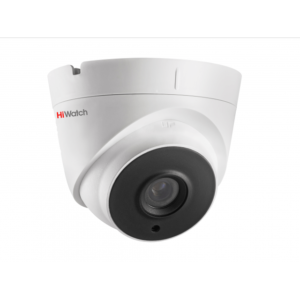
Процедура сброса актуальна для всего модельного ряда. В нашем каталоге вы всегда найдете самые надежные и проверенные временем камеры.





Часто задаваемые вопросы (FAQ)
Тут несколько вариантов. Во-первых, убедитесь, что вы соблюдаете правильную последовательность: сначала зажать кнопку, потом подать питание, и держать не меньше 15-20 секунд. Я раз пять сталкивался с тем, что люди просто «кликали» по ней при включенной камере — это не сработает. Во-вторых, сама кнопка может быть неисправна, особенно на старых камерах, которые висели на улице. Попробуйте нажать чуть сильнее или под другим углом. Если не помогает, то ваш путь — только через SADP и техподдержку.
О, это частая история. Первое — проверьте «физику»: кабель, обжим коннекторов, индикацию на порту роутера/коммутатора. Второе — попробуйте подключить камеру напрямую к ноутбуку, предварительно настроив на нем IP-адрес из той же подсети, что и у камеры по умолчанию (например, задайте ноутбуку адрес 192.168.1.100). Третье, и самое неприятное, — если сброс совпал с выходом из строя сетевого модуля камеры. Такое редко, но бывает. Тут уже только в ремонт.
Вы уверены, что сброс прошел успешно? Если да, то камера не должна просить старый пароль. Она должна быть в статусе «Inactive» и просить создать НОВЫЙ пароль при активации. Возможно, вы сбросили не ту камеру? Или процедура была нарушена. Попробуйте повторить Hard Reset еще раз, внимательно следя за временем удержания кнопки.
Да, можно, но при определенных условиях. Метод с утилитой SADP как раз для этого и предназначен. Вам не нужно лезть к камере, если она подключена к той же локальной сети, что и ваш компьютер. Вы экспортируете файл, отправляете в поддержку, получаете ответ и импортируете ключ. Все. Но если камера в другой сети или вообще недоступна, то без «похода» к ней, увы, не обойтись.
Нет, абсолютно не повлияет. Сброс к заводским настройкам — это штатная сервисная операция, предусмотренная производителем. Вы же не лишаетесь гарантии на телефон, если сбрасываете его к заводским. Главное — при разборке корпуса для доступа к кнопке делать все аккуратно, не срывать пломбы (если они есть) и не повреждать компоненты. Если сомневаетесь — лучше доверьте это дело нам.


Все еще сомневаетесь? Получите бесплатную консультацию инженера
Если инструкция кажется слишком сложной или у вас просто нет времени разбираться, не рискуйте. Позвоните нам или оставьте заявку. Наш специалист бесплатно проконсультирует вас по телефону, а при необходимости приедет на объект, проведет диагностику и решит проблему быстро и с гарантией. Мы ценим ваше спокойствие и свою репутацию.


