



 +7 (4012) 43 12 45


Почему видеорегистратор не выходит в интернет: 5 шагов для самостоятельной проверки | Камера39

Первые шаги: быстрая проверка сети и питания
Чаще всего видеорегистратор не выходит в интернет из-за простых проблем: отошедшего сетевого кабеля, зависшего роутера или сбившихся настроек после отключения света. Прежде чем переходить к сложным настройкам, начните с быстрой проверки, которая занимает не более 5 минут.
- Проверьте сетевой кабель (патч-корд). Убедитесь, что кабель плотно вставлен до щелчка в разъемы на задней панели видеорегистратора и в свободный LAN-порт вашего роутера. Осмотрите кабель на наличие видимых повреждений: сильных перегибов, заломов или потертостей.
- Посмотрите на индикаторы сетевого порта. На разъеме Ethernet видеорегистратора и на порту роутера есть светодиоды. Они показывают статус подключения:
- Индикатор связи (Link): Горит постоянно — физическое соединение установлено.
- Индикатор активности (Activity): Мигает — идет передача данных.

- Правильно перезагрузите оборудование. Эта процедура устраняет временные программные сбои в роутере и регистраторе.
- Отключите видеорегистратор от питания.
- Отключите роутер от розетки.
- Подождите 1-2 минуты.
- Включите роутер и дождитесь его полной загрузки (1-3 минуты, пока загорятся индикаторы).
- После этого включите видеорегистратор.
Если после этих шагов доступ не появился, кабели в порядке, а индикаторы мигают — скорее всего, проблема в сетевых настройках самого регистратора.
Проверка сетевых настроек на видеорегистраторе
Если физическое подключение в норме, следующий шаг — проверить внутренние сетевые настройки видеорегистратора. Неправильные IP-адрес, шлюз или DNS — частая причина отсутствия доступа в интернет, даже при исправном кабеле.
Как войти в меню
Вам понадобится монитор, подключенный к VGA или HDMI-выходу регистратора, и USB-мышь. Кликните правой кнопкой мыши по экрану, выберите «Главное меню» и введите пароль.
Раздел «Сеть» или «TCP/IP»
В главном меню найдите раздел «Сеть» (Network), «TCP/IP» или «Конфигурация». Здесь находятся все параметры для работы регистратора в сети.

DHCP или статический IP-адрес
В сетевых настройках есть два режима получения IP-адреса:
- DHCP (рекомендуется). В этом режиме роутер автоматически выдает регистратору все необходимые настройки: IP-адрес, маску подсети, основной шлюз и DNS-серверы. Для большинства систем это лучший вариант, так как он не требует ручного ввода и снижает риск ошибки. Убедитесь, что галочка «DHCP» или «Автоматически получать IP» активна.
- Статический IP-адрес. Здесь все параметры вводятся вручную. Это требуется редко, в основном для сложных сетей.
Как проверить статический IP-адрес
Если у вас выбран статический режим, проверьте корректность данных:
- IP-адрес: Должен быть в той же подсети, что и роутер (например, если роутер 192.168.1.1, то регистратор — 192.168.1.100).
- Маска подсети: Обычно 255.255.255.0.
- Основной шлюз (Gateway): Это IP-адрес вашего роутера. Чаще всего 192.168.0.1 или 192.168.1.1. Если шлюз указан неверно, регистратор не сможет выйти в интернет.
- DNS-серверы: Можно указать публичные, например, Google (8.8.8.8) или Яндекс (77.88.8.8).
Если не уверены в настройках, просто включите DHCP и перезагрузите регистратор.
Проверка статуса P2P (облачного сервиса)
Современные регистраторы используют P2P-сервис для удаленного доступа. В меню «Сеть» или в отдельном разделе «P2P»/«Облако» найдите его статус. Он должен быть «В сети» (Online) или «Подключено».
- Статус «Не в сети» (Offline) прямо говорит об отсутствии связи с серверами производителя.
- Убедитесь, что опция «Включить P2P» активирована.
Если настройки выглядят верными, а статус P2P всё равно «Не в сети», проблема может быть на стороне роутера или интернет-провайдера.
Диагностика на стороне роутера и интернет-провайдера
Если настройки регистратора в порядке, нужно проверить, «видит» ли его роутер и нет ли ограничений со стороны провайдера.
Как зайти в настройки роутера
Откройте браузер на компьютере и введите IP-адрес роутера (обычно 192.168.0.1 или 192.168.1.1). Логин и пароль для входа чаще всего указаны на наклейке на корпусе устройства.
Внимание
Не меняйте в роутере настройки, в назначении которых вы не уверены. Неправильные действия могут отключить интернет для всех устройств в доме.
Проверьте список подключенных устройств
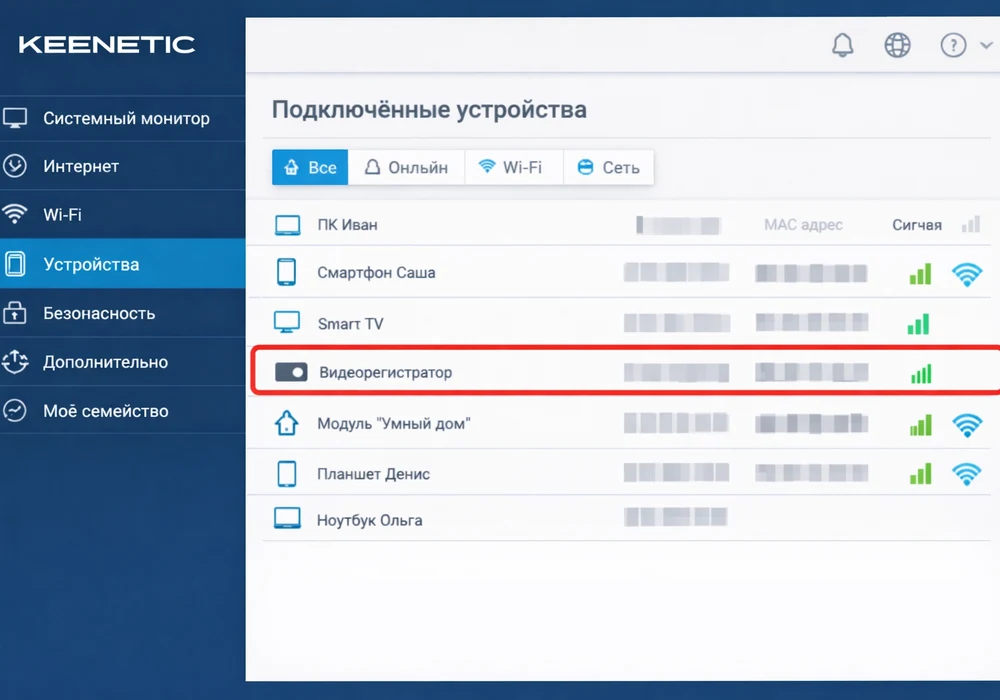
В веб-интерфейсе роутера найдите раздел «Список клиентов DHCP» или «Подключенные устройства». В этом списке должен отображаться ваш видеорегистратор.
Если регистратор есть в списке и ему назначен IP-адрес, значит, базовое соединение установлено. Если его нет, вернитесь к первому шагу и еще раз проверьте кабель и индикаторы.
Нужен ли проброс портов?
В большинстве случаев — нет. Современные системы видеонаблюдения используют P2P-технологию, которая позволяет регистратору самостоятельно устанавливать соединение с облачным сервером производителя. Это избавляет от необходимости вручную настраивать проброс портов на роуtere.
Проблемы на стороне интернет-провайдера
Иногда доступ могут ограничивать на стороне провайдера:
- Блокировка портов: Редко, но некоторые провайдеры могут блокировать порты, необходимые для работы видеонаблюдения.
- «Серый» IP-адрес: Если провайдер выдает вам внутренний («серый») IP-адрес, это может мешать некоторым видам удаленного доступа, но обычно не влияет на P2P.
Чтобы исключить общие проблемы с интернетом, подключите ноутбук тем же кабелем к тому же порту роутера и проверьте, есть ли доступ к сайтам. Если его нет — проблема в роутере или у провайдера.
Сбои в работе P2P-сервиса или мобильного приложения
Если вы убедились, что регистратор подключен к сети и настройки верны, а удаленного доступа все равно нет, проблема может быть не у вас. Причиной бывают временные сбои P2P-сервиса производителя или некорректная работа мобильного приложения.
Что такое P2P-сервис и как проверить его работу
P2P-сервис — это облачная инфраструктура производителя (например, Hik-Connect, Dahua P2P), которая связывает ваш регистратор и мобильное приложение. Если этот сервис временно недоступен из-за технических работ или сбоя, удаленный доступ работать не будет, даже если у вас все настроено идеально.
Как проверить статус сервиса:
- Посетите официальные ресурсы производителя: компании часто сообщают о сбоях на своих сайтах, форумах или в соцсетях.
- Поищите информацию на форумах: если о проблеме пишут многие пользователи, скорее всего, это массовый сбой.
Если P2P-сервис действительно не работает, остается только ждать, пока производитель устранит проблему.
Проблемы с мобильным приложением
Иногда регистратор в сети, а приложение на телефоне показывает статус «устройство не в сети». Вот что можно сделать:
- Обновите приложение. Убедитесь, что у вас установлена последняя версия из официального магазина (Google Play или App Store).
- Очистите кэш. В настройках смартфона найдите приложение и очистите его кэш. Если не поможет — переустановите приложение, убедившись, что помните логин и пароль от аккаунта.
- Проверьте разрешения. Удостоверьтесь, что приложению разрешен доступ к мобильной сети и Wi-Fi.
- Перезайдите в аккаунт. Иногда достаточно выйти из своего профиля в приложении и войти заново.
- Проверьте привязку устройства. Возможно, регистратор был случайно удален из вашего аккаунта.

Если вы проверили все, сервисы производителя работают, а регистратор по-прежнему недоступен, вероятно, причина в аппаратной неисправности самого устройства.
Аппаратная неисправность: когда нужно вызывать специалиста
Если вы последовательно проверили кабель, настройки регистратора, роутера и убедились, что P2P-сервис работает, но проблема не решена, скорее всего, причина в аппаратной неисправности видеорегистратора. На этом этапе самостоятельная диагностика исчерпана.
Признаки, указывающие на физическую поломку:
- Нет индикации на сетевом порту. Если вы уверены в исправности кабеля и порта роутера, а светодиоды на разъеме регистратора не горят, это с высокой вероятностью говорит о выходе из строя его сетевой карты.
- Физические повреждения разъема. Если вы видите погнутые контакты или сломанный пластик на порту RJ-45, это прямая причина отсутствия связи.
- Общие сбои в работе. Если регистратор циклически перезагружается, не включается или зависает, это говорит о более серьезной аппаратной проблеме, которая также затрагивает сетевые функции.
Опасно: Категорически запрещается самостоятельно вскрывать корпус видеорегистратора, подключенного к сети 220В. Это опасно для жизни и приведет к потере гарантии.
Если вы столкнулись с одним из этих признаков, пора вызвать мастера. Специалист проведет диагностику с помощью профессионального оборудования (сетевых тестеров, мультиметров) и точно определит причину: возможен ли ремонт регистратора или требуется его замена.
Если вы прошли все шаги, но удаленный доступ так и не появился, или столкнулись с признаками аппаратной неисправности — не рискуйте оборудованием. Специалисты «Камера39» проведут профессиональную диагностику в Калининграде, чтобы быстро и безопасно восстановить работу вашей системы видеонаблюдения.
Частые вопросы
Периодическое пропадание видеорегистратора из сети может быть вызвано несколькими факторами. Часто это связано с нестабильным питанием устройства или плохим контактом в сетевом кабеле, который иногда может отходить. Также причиной может быть конфликт IP-адресов в вашей локальной сети, когда два устройства пытаются использовать один и тот же IP, что приводит к периодическим отключениям. Иногда проблемы с самим роутером, такие как перегрев или временные сбои, вызывают нестабильность соединения для всех подключенных устройств.
При смене роутера или интернет-провайдера, сетевые настройки вашей домашней сети могли измениться. Новый роутер часто использует другую подсеть IP-адресов (например, 192.168.0.x вместо 192.168.1.x). Если у вашего видеорегистратора был установлен статический IP-адрес из старой подсети, он не сможет получить доступ к новому роутеру и интернету. Самый простой способ решения – это войти в меню видеорегистратора (как описано в разделе 2 статьи) и в разделе сетевых настроек включить режим DHCP. Это позволит регистратору автоматически получить новые корректные настройки сети от вашего роутера.
Базовый P2P-сервис, который обеспечивает удаленный доступ к видеорегистратору через мобильное приложение, у большинства крупных производителей видеонаблюдения (например, Hikvision, Dahua и их дочерние бренды) является бесплатным. Он входит в комплект поставки оборудования. Однако некоторые производители или сторонние сервисы могут предлагать платные дополнительные функции, такие как расширенное облачное хранение видеоархива. Отсутствие интернета у регистратора обычно не связано с платой за P2P, а указывает на техническую проблему.


