+7 (4012) 43 12 45


Обзор Keenetic Cloud для IP-камер: удаленный доступ и настройка | Камера39

Что такое Keenetic Cloud и как он работает с камерами: главное за 1 минуту
Keenetic Cloud — это бесплатный сервис от компании Keenetic, который предоставляет защищённый удалённый доступ к вашему роутеру и устройствам в его локальной сети из любой точки мира. Для IP-камер это означает возможность зайти в их веб-интерфейс, чтобы просматривать живое видео, изменять настройки или управлять PTZ-функциями.
Важно сразу понять: Keenetic Cloud — это НЕ сервис облачного хранения видео. Он не записывает и не хранит видеоархивы с ваших камер на своих серверах.
Принцип работы основан на технологии KeenDNS. Ваш роутер получает постоянное доменное имя, даже если интернет-провайдер выдаёт динамический или «серый» IP-адрес. Через это имя вы подключаетесь к роутеру, а он перенаправляет вас к IP-камере в локальной сети. Это обеспечивает безопасный доступ без сложной настройки проброса портов или покупки «белого» IP-адреса.
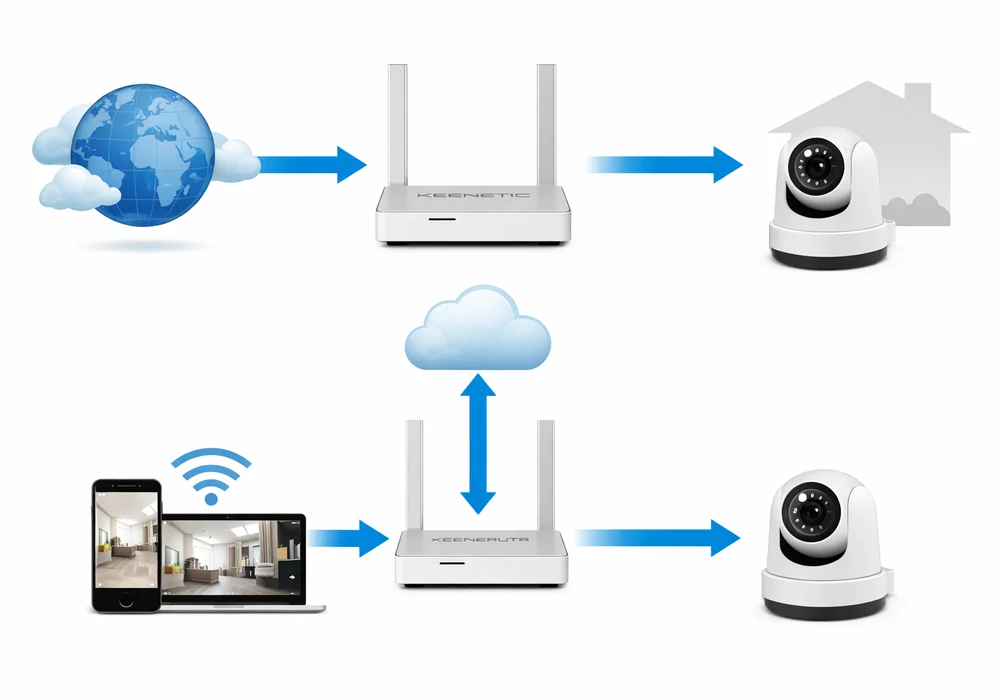
Таким образом, Keenetic Cloud выступает как «мост» для удалённого доступа к веб-интерфейсу камеры. Для записи видео потребуется физический носитель: карта памяти (SD-карта) в самой камере или сетевой видеорегистратор (NVR). Сервис Keenetic просто позволяет удалённо просматривать то, что камера и так умеет показывать. Теперь, когда мы разобрались с принципом работы, давайте подробно рассмотрим, какие возможности это даёт и с какими ограничениями вы столкнётесь.
Возможности и ограничения: что можно и чего нельзя делать с камерой через Keenetic
Keenetic Cloud для камер — это инструмент удалённого доступа, который расширяет возможности вашего роутера. Чтобы вы могли оценить, насколько он соответствует вашим задачам, важно чётко понимать, какие функции он предоставляет, а какие находятся за его пределами.
Мы систематизировали возможности Keenetic Cloud видеонаблюдения и его ключевые ограничения, чтобы вы могли принять взвешенное решение:
| Что можно сделать (Возможности) | Что нельзя сделать (Ограничения) |
|---|---|
| Просматривать живое видео (Live) с вашей IP-камеры в веб-браузере с любого устройства, имеющего доступ в интернет. | Записывать видеоархив в облачное хранилище Keenetic. Сервис не предназначен для записи и хранения видеопотоков. Для этого потребуется SD-карта в камере или сетевой видеорегистратор (NVR). |
| Получать полный удалённый доступ к веб-интерфейсу камеры для её тонкой настройки: качества потока, зон детекции движения, параметров Wi-Fi и других функций. | Просматривать несколько камер одновременно в едином окне или интерфейсе Keenetic. Каждая камера открывается в отдельной вкладке браузера. |
| Смотреть архив, записанный на SD-карту, установленную в камере, если эта функция поддерживается через стандартный веб-интерфейс самой камеры. | Получать push-уведомления о событиях (например, детекция движения) непосредственно от сервиса Keenetic Cloud. Уведомления настраиваются и приходят только от самой IP-камеры, если она имеет такую функцию. |
| Удалённо перезагружать камеру по питанию, если она подключена к управляемой «умной» розетке или к порту роутера Keenetic с поддержкой PoE (Power over Ethernet). | Гарантировать стабильную и бесперебойную работу видеонаблюдения при низком качестве или частых разрывах интернет-соединения на объекте. |
| Использовать сервис KeenDNS для удалённого доступа без абонентской платы, что делает его выгодным решением для простых задач. | Эффективно масштабировать решение на большое количество камер (более 5-7 штук), так как управление становится неудобным и нецентрализованным. |
Как видите, Keenetic Cloud предоставляет удобный и бесплатный удалённый доступ к вашим IP-камерам. Он позволяет контролировать происходящее в режиме реального времени и настраивать камеру, не находясь рядом с ней. Однако важно помнить об ограничениях сервиса: это не замена полноценному облачному видеонаблюдению или профессиональному видеорегистратору (NVR). Если вам нужны централизованная запись видео, аналитика или удобный просмотр десятка камер, потребуется другое решение.
Если такой набор функций вас устраивает, нужно убедиться, что ваша камера подойдёт. Разберёмся, какое оборудование совместимо.
Какие камеры и роутеры подходят: требования к оборудованию
Чтобы успешно подключить IP-камеру к Keenetic Cloud, ваше оборудование должно отвечать определённым критериям. Не все IP-камеры и не любые старые роутеры Keenetic подойдут для этой задачи.
Требования к IP-камере
Главное условие — камера должна быть автономной и иметь собственный веб-интерфейс, доступный через браузер в вашей локальной сети. Именно к этому веб-интерфейсу Keenetic Cloud будет предоставлять удалённый доступ.
- Наличие веб-интерфейса. Вы должны иметь возможность ввести IP-адрес камеры в браузере в вашей локальной сети и увидеть страницу с запросом логина/пароля или сразу live-видео и настройки. Это ключевой показатель совместимости.
- Поддержка стандартных протоколов. Камера должна работать по стандартным протоколам HTTP/HTTPS для доступа к своему веб-интерфейсу.
- Статический IP-адрес в локальной сети. Для стабильной работы крайне желательно присвоить камере статический IP-адрес или зарезервировать его в настройках роутера по MAC-адресу. Это гарантирует, что адрес камеры не изменится после перезагрузки.
Какие камеры не подойдут? Несовместимы будут камеры, которые работают исключительно через собственное проприетарное облако и не имеют прямого доступа к веб-интерфейсу в локальной сети. Это могут быть некоторые модели Xiaomi, IMOU, EZVIZ и других брендов, которые изначально спроектированы для работы только через фирменное мобильное приложение и их "родное" облако.
Важно: P2P и Keenetic Cloud
Поддержка P2P (Peer-to-Peer) на камере не является требованием для работы с Keenetic Cloud. Сервис предоставляет свой собственный механизм удалённого доступа через KeenDNS, который обходит сложности с "серыми" IP-адресами, выполняя роль посредника между вами и веб-интерфейсом камеры.
Требования к роутеру Keenetic
Для организации удалённого доступа нужен роутер Keenetic с актуальной версией операционной системы KeeneticOS.
- Актуальная модель Keenetic с KeeneticOS. Почти все современные модели Keenetic, работающие под управлением операционной системы KeeneticOS, поддерживают необходимый функционал. Убедитесь, что ваш роутер регулярно получает обновления.
- Установленный компонент «Доменное имя KeenDNS». Это ключевой элемент, обеспечивающий удалённый доступ. Компонент устанавливается через веб-интерфейс роутера в разделе «Общие настройки системы» -> «Обновление и компоненты».
Проверить наличие компонента «Доменное имя KeenDNS» можно в веб-интерфейсе вашего роутера. Если он не установлен, его легко добавить из списка доступных системных компонентов.

Убедившись, что ваша камера имеет веб-интерфейс, а роутер Keenetic актуален и содержит компонент KeenDNS, вы готовы к настройке. Рассмотрим весь процесс по шагам.
Пошаговая настройка доступа к камере через Keenetic Cloud
Чтобы организовать удалённый доступ к вашей IP-камере через Keenetic Cloud, следуйте этой инструкции. Она поможет настроить соединение и получить возможность просматривать видео и управлять параметрами камеры из любой точки мира.
Шаг 1: Подготовка камеры — статический IP-адрес
Ключевой подготовительный этап — присвоение камере статического IP-адреса в вашей домашней или офисной сети. Это гарантирует, что её сетевой адрес не изменится после перезагрузки, и роутер Keenetic всегда будет знать, где искать устройство.
- Откройте веб-интерфейс вашего роутера Keenetic (обычно по адресу
192.168.1.1илиmy.keenetic.net). - Перейдите в раздел «Список устройств» (иконка с двумя квадратами в нижней панели).
- Найдите вашу IP-камеру в списке.
- Нажмите на имя камеры и в появившемся окне включите опцию «Постоянный IP-адрес» или «Зарегистрировать устройство». Роутер закрепит за камерой текущий IP-адрес.
- Запишите этот IP-адрес (например,
192.168.1.100) и порт веб-интерфейса камеры (чаще всего80, но может быть8080или другой).

Шаг 2: Регистрация доменного имени в KeenDNS
Сервис KeenDNS позволяет получить постоянное доменное имя для вашего роутера (например, мойдом.keenetic.pro), которое не зависит от смены внешнего IP-адреса. Это критично, если ваш провайдер предоставляет «серый» IP.
- В веб-интерфейсе роутера перейдите в раздел «Доменное имя» (иконка глобуса).
- Убедитесь, что компонент «Доменное имя KeenDNS» установлен. Если нет, добавьте его через «Общие настройки системы» -> «Изменить набор компонентов».
- В разделе «KeenDNS» выберите свободное доменное имя.
- Обязательно установите «Режим работы» в положение «Через облако». Этот режим позволяет получать доступ к камере даже при «сером» IP-адресе, поскольку трафик проходит через серверы Keenetic.
- Сохраните изменения.

Шаг 3: Создание правила для доступа к камере
Теперь необходимо связать ваше доменное имя с конкретной IP-камерой. Keenetic Cloud автоматизирует этот процесс, делая его максимально простым.
- В разделе «Доменное имя» -> «KeenDNS» прокрутите до блока «Доступ к домашним сервисам».
- Нажмите «Добавить правило».
- В окне создания правила:
- В поле «Имя» введите понятное название, например, «Камера Гостиная».
- В поле «Устройство» выберите вашу IP-камеру из списка по её имени или статическому IP-адресу.
- В поле «Порт» укажите порт веб-интерфейса камеры (обычно
80). - Убедитесь, что включена опция «Доступ через KeenDNS».
- Нажмите «Сохранить». Роутер автоматически создаст все необходимые правила межсетевого экрана.

Важное предупреждение о безопасности!
Открытие доступа к вашей IP-камере из интернета создаёт потенциальные риски. Обязательно используйте сложный, уникальный пароль для веб-интерфейса вашей IP-камеры. Избегайте простых комбинаций и заводских паролей. Это существенно снизит вероятность несанкционированного доступа.
Шаг 4: Проверка доступа
После всех настроек пора проверить, работает ли удалённый доступ.
- Возьмите смартфон, подключённый к мобильному интернету (не к вашему домашнему Wi-Fi, чтобы имитировать внешний доступ).
- Откройте браузер и в адресной строке введите ваше доменное имя, например,
http://dacha.keenetic.pro. - Если вы указывали нестандартный порт, добавьте его через двоеточие:
http://dacha.keenetic.pro:8080. - Ожидаемый результат: вы должны увидеть окно авторизации или веб-интерфейс вашей IP-камеры. Введите логин и пароль от камеры (не от роутера).
Если доступ получен, настройка выполнена успешно. Если возникают проблемы, убедитесь, что камера включена, её статический IP-адрес и порт корректны, а в KeenDNS выбран режим «Через облако».

Настройка завершена. Теперь подведём итог и определим, в каких ситуациях такое решение будет оптимальным, а когда лучше поискать альтернативу.

Когда Keenetic Cloud — хорошее решение, а когда нужна альтернатива?
Выбор системы видеонаблюдения зависит от ваших задач, бюджета и требований к надёжности. Keenetic Cloud — это мощный инструмент, который идеально подходит для ряда сценариев, но имеет свои ограничения.
Keenetic Cloud: идеальные сценарии использования
Сервис станет оптимальным решением, если ваша главная цель — оперативный удалённый доступ к видеопотоку в реальном времени, и вы готовы к компромиссам в части хранения архива.
- Наблюдение за домом или дачей (1-3 камеры): Если вам нужно время от времени проверять обстановку, смотреть, что делают дети или домашние животные, Keenetic Cloud справится с этой задачей. Это удобное видеонаблюдение для дачи без абонентской платы.
- Контроль за пожилыми родственниками или домашними животными: Для присмотра за близкими или питомцами, когда важно видеть происходящее «здесь и сейчас», сервис предоставляет простой и бесплатный способ получить доступ к изображению с камеры для дома.
- Проверка небольшого офиса или точки продаж в нерабочее время: Для малого бизнеса, где требуется периодический контроль за объектом, Keenetic Cloud позволяет удалённо подключиться к камере. Запись событий на SD-карту внутри поможет в случае инцидента.
- Ограниченный бюджет: Если вы ищете максимально экономичное решение и не готовы платить абонентскую плату за облачные сервисы, Keenetic Cloud — это бесплатный способ получить удалённый доступ к IP-камере.
Когда нужна альтернатива Keenetic Cloud
Несмотря на доступность, Keenetic Cloud не подходит для задач, требующих повышенной надёжности, масштабируемости или специфического функционала. В этих случаях стоит рассмотреть альтернативы Keenetic Cloud.
- Надёжное хранение видеоархива: Главное ограничение — отсутствие облачного архива. Если вам требуется запись, защищённая от кражи или порчи камеры, необходимо использовать специализированное облачное хранилище видео (например, Ivideon, Trassir Cloud) или локальный видеорегистратор (NVR).
- Объекты с большим количеством камер (более 3-5): При использовании Keenetic Cloud для каждой камеры приходится подключаться отдельно. Это неудобно. Для таких задач необходим видеорегистратор NVR, который обеспечивает централизованное управление, мультипросмотр и запись со всех камер.
- Видеоаналитика и автоматизация: Функции распознавания лиц, номеров, подсчёта посетителей доступны только в профессиональных облачных сервисах или на мощных NVR.
- Требования к бизнесу (SLA, техподдержка): Для коммерческих объектов, где простой системы недопустим, а оперативная техподдержка критична, необходимы платные облачные сервисы с гарантированным уровнем обслуживания (SLA).
Для сложных задач или когда бюджет позволяет, профессиональные решения всегда предпочтительнее. Если вы находитесь в Калининграде или области и не уверены, какое решение выбрать, «Камера39» поможет подобрать и установить надёжную систему видеонаблюдения.
Если возможностей Keenetic Cloud недостаточно для ваших задач и вам требуется надёжное хранение архива или система из нескольких камер — обратитесь к нам. «Камера39» подберёт и установит профессиональное решение для видеонаблюдения в Калининграде и области.
Частые вопросы
Сам сервис KeenDNS минимально нагружает роутер, так как лишь обеспечивает маршрутизацию. Основная нагрузка на процессор роутера возникает при активном просмотре видеопотока. Для 1-2 камер даже на базовых моделях Keenetic это обычно не вызывает проблем. Однако при одновременном просмотре нескольких камер в высоком разрешении, особенно в сочетании с другими ресурсоёмкими задачами, производительность роутера может снизиться.
Сервис Keenetic Cloud не хранит и не управляет паролями от ваших IP-камер. Если вы забыли пароль, единственным надёжным способом является сброс камеры к заводским настройкам с помощью кнопки Reset на её корпусе. После сброса потребуется заново настроить камеру в локальной сети. Рекомендуется хранить пароли от всех устройств в надёжном месте.
Да, если сама камера поддерживает трансляцию звука через свой веб-интерфейс. Поскольку сервис обеспечивает полный удалённый доступ к интерфейсу камеры, вы сможете слышать звук так же, как если бы вы находились в локальной сети.
При просмотре через Keenetic Cloud могут возникать небольшие задержки, поскольку видеопоток проходит через промежуточные серверы Keenetic. Скорость и стабильность интернет-соединения как на стороне камеры, так и на стороне просмотра играют ключевую роль. Обычно эти задержки незначительны и не критичны для повседневного наблюдения.