



 +7 (4012) 43 12 45


Как проверить жесткий диск (HDD) в видеорегистраторе, не вынимая его

Быстрая проверка статуса диска через меню и индикаторы
Самый быстрый способ проверить жесткий диск в видеорегистраторе — посмотреть на световой индикатор «HDD» на передней панели устройства: если он мигает, диск, скорее всего, активно работает. Для более точной информации зайдите в меню регистратора (обычно через «Настройки» → «Хранение» или «Диск»). Там вы найдете список установленных жестких дисков и их текущий статус. Статус «Норма» указывает на корректную работу. Если вы видите «Ошибка» или «Нет диска», это явный сигнал проблемы, а «Не инициализирован» означает, что диску требуется форматирование силами регистратора. Если базовый статус в норме, но остаются сомнения, переходите к углублённой диагностике с помощью S.M.A.R.T. теста.
Проверка по световым индикаторам на корпусе регистратора
Многие видеорегистраторы оснащены светодиодными индикаторами на передней панели, которые могут дать первичную информацию о состоянии жесткого диска. Обратите внимание на два ключевых индикатора:
- Индикатор HDD (или DISK): Этот индикатор сигнализирует об активности жесткого диска. Если он постоянно мигает, это означает, что диск активно записывает или считывает данные, и это нормальное состояние. Если индикатор горит постоянно без мигания, это может указывать на зависание диска или ошибку. Если индикатор не горит вовсе, это чаще всего означает, что диск не обнаружен или не получает питание.
- Индикатор REC (или RECORD): Он показывает статус записи видео. Если индикатор мигает, запись активна. Если он не горит или горит постоянно, но нет записи, это может быть следствием проблемы с жестким диском, если в настройках запись разрешена.
Как найти информацию о диске в меню регистратора
Внимание: Для доступа к меню видеорегистратора вам потребуется пароль от учётной записи администратора.
Большинство современных видеорегистраторов (DVR/NVR) имеют встроенные инструменты для мониторинга состояния жестких дисков. Вот пошаговая инструкция, как найти нужный раздел:
- Подключите монитор и мышь к вашему видеорегистратору (если они не подключены постоянно).
- Нажмите правой кнопкой мыши на экране, чтобы открыть контекстное меню, и выберите пункт «Главное меню» или «Основное меню».
- При появлении запроса введите логин и пароль администратора.
- В главном меню найдите раздел с названием «Настройки», «Система» или «Конфигурация».
- Внутри этого раздела перейдите в подраздел, который обычно называется «Хранение» (Storage), «Диск» (Disk), «Управление HDD» (HDD Management) или «Расширенные настройки».
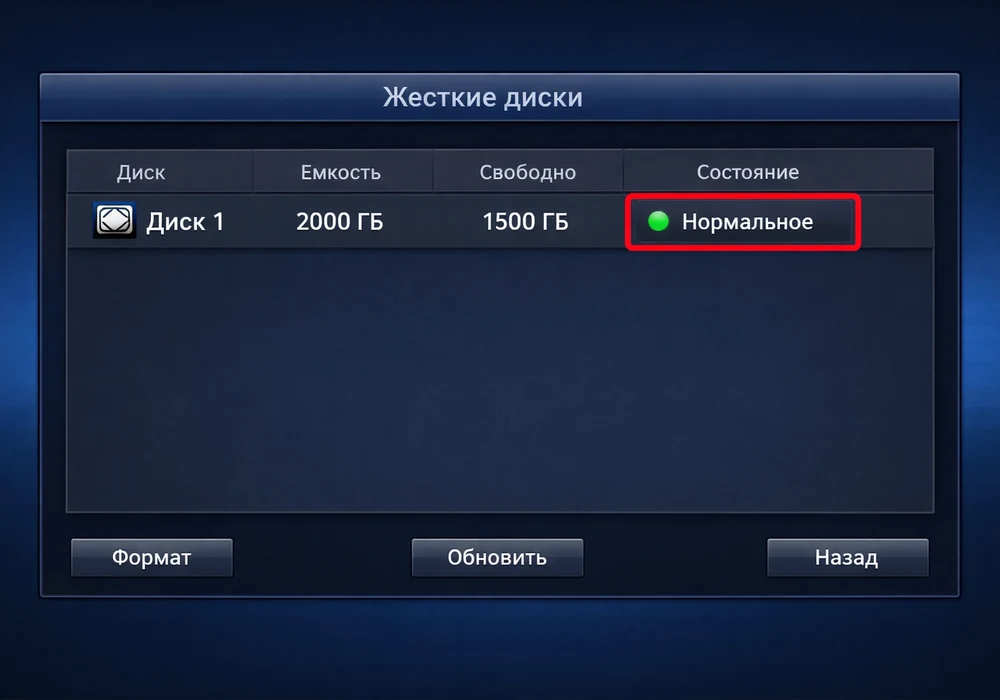
Понимание базовых статусов жесткого диска
После перехода в раздел управления хранилищем вы увидите список установленных жестких дисков и их текущий статус. Вот что означают самые распространенные статусы:
- Норма (Normal/Рабочий): Жесткий диск функционирует правильно, доступен для записи и чтения. Если вы видите этот статус, но все равно есть подозрения на проблемы (например, пропуски в записи), скорее всего, потребуется более глубокая диагностика.
- Ошибка (Error/Неисправность): Этот статус указывает на серьезную проблему с жестким диском. Это может быть как физический сбой (например, поврежденные сектора), так и ошибка файловой системы, которая препятствует записи. В такой ситуации требуется более детальная проверка или замена диска.
- Не инициализирован (Uninitialized): Статус появляется, если диск только что установлен, либо его файловая система повреждена. Для начала работы диск нужно отформатировать через меню регистратора. Помните: форматирование удалит все существующие на диске данные безвозвратно.
- Нет диска (No Disk/Отсутствует): Регистратор не обнаруживает жесткий диск. Это может быть связано с некорректным физическим подключением (кабели питания или данных) или полным выходом диска из строя.
Как запустить S.M.A.R.T. тест для углублённой диагностики
Если базовая проверка статуса диска не выявила проблем, но вы всё равно подозреваете сбои в работе накопителя (например, пропавшие фрагменты записи или странные звуки от регистратора), пора перейти к более глубокой диагностике. Для этого современные видеорегистраторы используют встроенную технологию S.M.A.R.T. (Self-Monitoring, Analysis, and Reporting Technology) — систему самодиагностики жесткого диска.
Что такое S.M.A.R.T. и почему это важно для видеонаблюдения
S.M.A.R.T. — это промышленный стандарт, который позволяет жесткому диску самостоятельно отслеживать и анализировать свои рабочие параметры, такие как температура, количество ошибок чтения/записи и другие. Все эти данные сохраняются во внутренней памяти диска. Если какой-либо параметр выходит за пределы нормы, система может предсказать скорый отказ накопителя, давая вам время на замену диска до полной потери данных.
Для систем видеонаблюдения, где жесткие диски работают круглосуточно в режиме постоянной записи и перезаписи, S.M.A.R.T. становится критически важным инструментом. Он помогает выявить скрытые проблемы, которые не покажет обычный статус «Норма», но которые со временем приведут к потере видеоархива.
Пошаговая инструкция по запуску S.M.A.R.T. теста
Запуск проверки жесткого диска через S.M.A.R.T. тест на видеорегистраторе обычно выполняется через меню настроек:
- Зайдите в Главное меню: Нажмите правую кнопку мыши на экране просмотра видео и выберите «Главное меню» или «Меню».
- Перейдите в раздел «Хранение» / «HDD» / «Жесткий диск»: Внутри меню найдите раздел, отвечающий за накопители. Название может отличаться в зависимости от модели регистратора, но часто это «Хранение», «Настройки HDD» или «Управление дисками».
- Найдите подраздел S.M.A.R.T.: В этом разделе вы, скорее всего, увидите вкладку или кнопку «S.M.A.R.T.», «Тест HDD» или «Диагностика».
- Выберите тип теста: Вам будут доступны два основных типа проверки:
- Быстрый тест (Short Test): Это экспресс-проверка основных компонентов диска. Он занимает всего несколько минут (обычно 1-5 минут) и рекомендуется для регулярной профилактики, чтобы убедиться, что диск не имеет явных критических ошибок.
- Полный тест (Extended/Long Test): Этот тест тщательно сканирует всю поверхность диска, проверяя каждый сектор. Полная проверка HDD может занять от 30 минут до нескольких часов, в зависимости от объема диска. Например, для накопителя на 4 ТБ это может быть 3-4 часа. Полный тест следует запускать, если вы подозреваете серьезные проблемы с диском.
- Запустите тест: Выберите нужный тип теста и нажмите кнопку «Старт» или «Запустить».
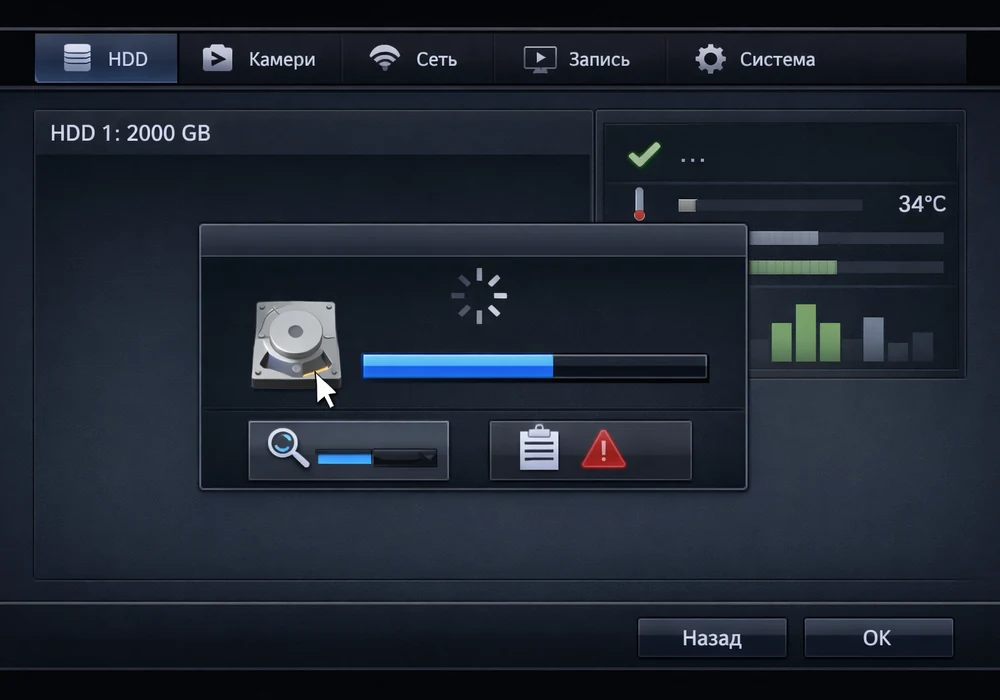
Важное предупреждение:
Во время выполнения полного S.M.A.R.T. теста видеорегистратор может приостановить запись видео. Это сделано для обеспечения точности диагностики и предотвращения дополнительных нагрузок на диск. Поэтому рекомендуется запускать полный тест в периоды низкой активности или ночью, когда временная остановка записи не является критичной.
После завершения теста на экране появится общий статус или краткий отчет. Эти результаты мы подробно рассмотрим в следующем разделе.
Как расшифровать результаты проверки: статусы и ключевые атрибуты S.M.A.R.T.
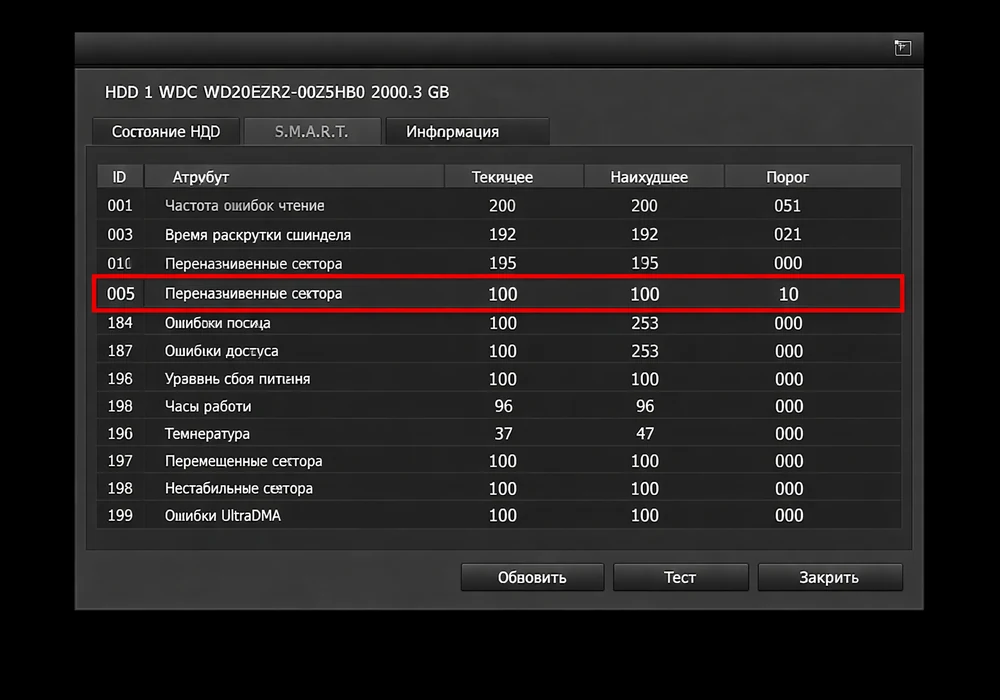
После запуска S.M.A.R.T. теста видеорегистратор покажет общий статус жесткого диска и таблицу с его атрибутами. Общий статус — это краткий вывод, который сразу дает понять, есть ли серьезные проблемы, но для точной картины необходимо обратить внимание на конкретные параметры.
Общий статус S.M.A.R.T.:
- «S.M.A.R.T. OK», «Passed» или «Хорошо»: Такой статус означает, что диск успешно прошел самодиагностику, и его основные показатели находятся в пределах нормы. Это хороший знак, но не абсолютная гарантия отсутствия скрытых проблем.
- «S.M.A.R.T. Error», «Failed» или «Плохо»: Если вы видите один из этих статусов, это тревожный сигнал. Один или несколько важных параметров жесткого диска вышли за пределы допустимых значений. Такой HDD требует немедленного внимания, а в большинстве случаев — замены.
Даже если общий статус «OK», следует изучить детальный отчет по атрибутам S.M.A.R.T. Ниже мы разберем ключевые показатели, на которые нужно смотреть в первую очередь, поскольку именно они наиболее точно отражают состояние HDD в системах видеонаблюдения.
| Атрибут S.M.A.R.T. | Что означает и почему важен для видеонаблюдения | Как трактовать результат |
|---|---|---|
| Reallocated Sectors Count (Число переназначенных секторов) | Один из самых критичных параметров. Это количество секторов на жестком диске, которые система обнаружила как ненадежные или «битые» и заменила их на резервные. | Идеальное значение — 0. Любое значение выше нуля, особенно если оно растет с течением времени, является прямым признаком деградации диска и его скорого выхода из строя. Такой HDD нужно срочно менять. |
| Current Pending Sector Count (Текущие нестабильные сектора) | Эти сектора помечены как потенциально проблемные и ожидают переназначения. Диск пытается прочитать или записать на них данные. Если попытки будут неудачными, сектор перейдет в «Reallocated Sectors Count». | Значение 0 — это норма. Если значение не равно нулю и сохраняется или растет, это указывает на нарастающие проблемы с поверхностью диска. Отслеживайте этот показатель внимательно. |
| Power-On Hours (Время наработки) | Общее количество часов, в течение которых жесткий диск был включен и работал. Диски для видеонаблюдения, такие как WD Purple или Seagate SkyHawk, рассчитаны на непрерывную работу 24/7. | Этот атрибут позволяет оценить «возраст» диска. Высокое значение (например, десятки тысяч часов) при прочих равных увеличивает вероятность естественного износа. |
| Temperature (Температура) | Текущая рабочая температура жесткого диска. В видеорегистраторах, особенно в закрытых корпусах или без достаточной вентиляции, перегрев может быть серьезной проблемой. | Оптимальная температура для HDD обычно находится в диапазоне 30-45°C. Если диск постоянно работает при температуре выше 50-55°C, его срок службы значительно сокращается. Высокая температура может быть причиной нестабильности и ошибок записи, влияющих на архив. |
Если результаты S.M.A.R.T. теста указывают на серьезные проблемы, и вы не уверены в своих действиях, обратитесь к специалистам. В Калининграде и области вы всегда можете получить профессиональную консультацию и помощь в диагностике или замене жесткого диска у инженеров Камера39.
Что делать после проверки: от форматирования до вызова специалиста
После того как вы выполнили первичную проверку статуса диска и, возможно, запустили S.M.A.R.T. тест, у вас есть конкретные данные о состоянии жесткого диска. Теперь нужно принять решение о дальнейших действиях. Ниже представлен алгоритм, который поможет определить, что делать при разных результатах диагностики.
Сценарий 1: Диск «Не инициализирован»
Если видеорегистратор сообщает статус «Не инициализирован», это означает, что диск либо новый, либо его файловая система повреждена. В этом случае требуется форматирование.
Внимание! Безвозвратная потеря данных
Форматирование HDD приведет к полному удалению всех видеозаписей, хранящихся на диске. Восстановить их после этой операции невозможно. Убедитесь, что вам не требуются старые записи, прежде чем продолжить.
Запустите форматирование через меню видеорегистратора. Обычно это делается в том же разделе «Управление дисками» или «Хранилище», где вы смотрели статус. После успешного форматирования диск должен перейти в статус «Норма», и запись возобновится.
Сценарий 2: Статус «Ошибка» или S.M.A.R.T. тест «Failed»
Если видеорегистратор отображает статус «Ошибка» или S.M.A.R.T. тест завершился с результатом «Failed» (неудача) — это критический показатель. Такой результат означает, что жесткий диск имеет серьезные физические или логические неисправности.
В такой ситуации диск признан неисправным жестким диском. Его дальнейшее использование невозможно или крайне рискованно, так как он может перестать работать в любой момент или уже не сохраняет записи. Ремонт жестких дисков невозможен, поэтому единственное решение — полная замена жесткого диска.
Сценарий 3: S.M.A.R.T. «OK», но растет число «Reallocated Sectors»
Даже если общий статус диска «Норма», а S.M.A.R.T. тест показывает «OK», но при этом атрибут «Reallocated Sectors Count» (переназначенные сектора) имеет ненулевое и, особенно, растущее значение — это тревожный знак. Это индикатор физического износа поверхности диска, и его ресурс подходит к концу.
В этом случае диск еще работает, но находится в предсмертном состоянии. Необходимо срочно создать резервную копию всех важных видеозаписей, если это предусмотрено функционалом вашего регистратора, и немедленно запланировать замену диска. Игнорирование этого предупреждения приведет к неожиданной потере всех новых записей.
Сценарий 4: Все тесты пройдены успешно, статус «Норма»
Если после всех проверок вы видите, что жесткий диск находится в идеальном состоянии («Норма», S.M.A.R.T. «OK», без переназначенных секторов), то проблема с записью или работой системы видеонаблюдения, скорее всего, не связана с HDD. В этом случае стоит искать причину в другом:
- Проблемы с питанием видеорегистратора (нестабильное напряжение).
- Сбои в прошивке регистратора.
- Некорректные настройки записи (например, отключена запись по движению).
- Проблемы с самими камерами или соединительными кабелями.
Когда нужно вызвать специалиста
Самостоятельная диагностика через интерфейс видеорегистратора позволяет понять характер проблемы. Однако, если требуется замена жесткого диска, мы рекомендуем вызвать мастера. Профессионалы Камера39 не только правильно подберут новый жесткий диск (для систем видеонаблюдения необходимы специализированные диски серии WD Purple или Seagate SkyHawk, рассчитанные на круглосуточную работу), но и корректно установят его, инициализируют и настроят систему. Это гарантирует надежность и продолжительность работы вашей системы видеонаблюдения в Калининграде и области.
Если диагностика показала, что диск неисправен, или вы не уверены в результатах проверки, обратитесь к нам. Поможем подобрать и установить надежный HDD для вашей системы видеонаблюдения.
Частые вопросы
Для профилактики рекомендуется проводить быструю проверку статуса диска раз в 1-2 месяца. Полный S.M.A.R.T. тест стоит запускать раз в полгода или сразу при появлении любых подозрений на некорректную работу системы, таких как пропуски в записи или необычные звуки.
Нет, S.M.A.R.T. тест — это диагностическая операция, которая только считывает и анализирует внутренние параметры диска. Он не удаляет данные и не изменяет сохраненные видеозаписи. Удаление данных происходит только при форматировании диска, о чем система всегда явно предупреждает.
Необычные звуки, такие как щелчки или скрежет, являются серьезным признаком физического повреждения. В такой ситуации рекомендуется немедленно проверить S.M.A.R.T. статус диска. Если тесты подтвердят проблемы, необходимо срочно сделать резервную копию данных (если возможно) и заменить диск.
Категорически не рекомендуется отключать питание регистратора во время выполнения S.M.A.R.T. теста, особенно полного. Это может привести к повреждению файловой системы диска. Дождитесь завершения теста перед любыми действиями с питанием.


