+7 (4012) 43 12 45


Как настроить уведомления geofencing при выходе из зоны: пошагово

Что такое geofencing в системах безопасности и экспресс-проверка настроек
Функция geofencing в системах безопасности отслеживает положение смартфона относительно объекта и отправляет push-уведомление или меняет режим охраны при пересечении виртуальной границы. Если уведомления о выходе не приходят, в большинстве случаев причина кроется в системных ограничениях смартфона: мобильному приложению запрещен постоянный доступ к геопозиции в фоновом режиме, включена оптимизация батареи либо задан чересчур малый радиус периметра.
Чтобы быстро восстановить работу триггера выхода, выполните три действия:
- Проверьте системные разрешения геолокации. В свойствах охранного приложения (Hik-Connect, Ajax, UniFi Protect или аналогичных) доступ к местоположению должен быть установлен в значение «Всегда» (Always Allow). Если выбран вариант «Только при использовании», операционная система прекращает считывать координаты сразу после блокировки экрана.
- Отключите оптимизацию энергопотребления. В параметрах питания смартфона переведите контроль фоновой активности приложения в режим «Без ограничений». Службы энергосбережения принудительно выгружают фоновые процессы позиционирования из памяти при выключенном дисплее.
- Проверьте радиус геозоны. В настройках охранного профиля периметр должен составлять не менее 150–200 метров вокруг здания. При меньшем радиусе естественный дрейф координат внутри дома вызывает ложные срабатывания или пропуск триггера выхода.
Если после выполнения этих действий push-оповещения начали поступать при выезде за ворота, сбой был вызван системной блокировкой фонового позиционирования.
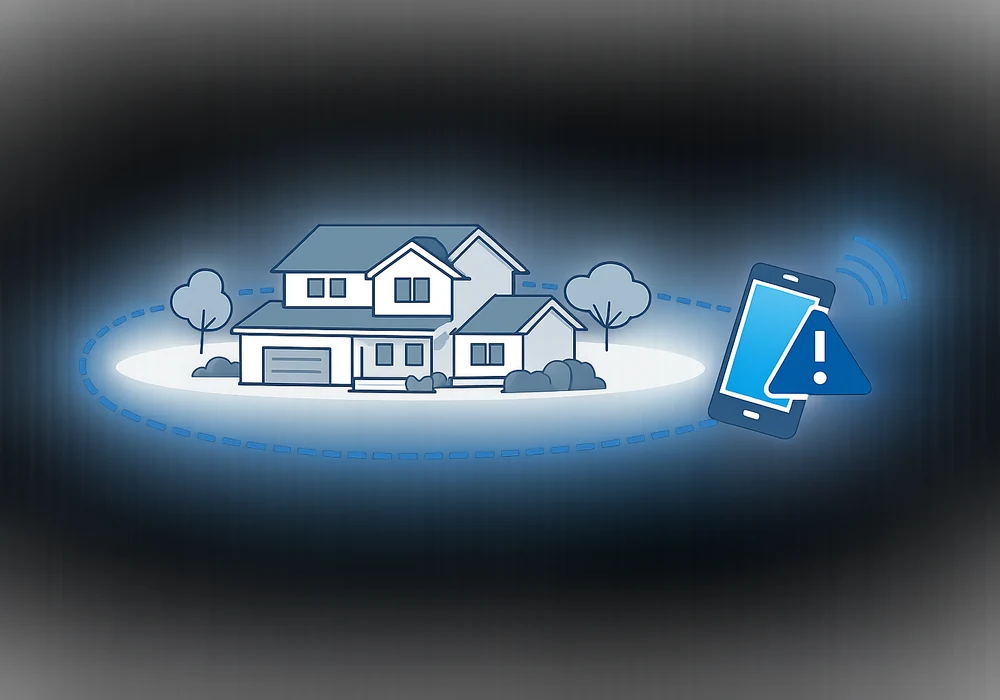
В охранных комплексах и системах IP-видеонаблюдения геозона представляет собой виртуальный периметр, очерченный заданным радиусом вокруг координат дома или офиса. Смартфон пользователя выступает маркером присутствия. Пересечение этой границы генерирует триггер выхода, который переводит систему безопасности в статус отсутствия («Away»).
Практическое применение этой функции решает три задачи:
- Сервисные напоминания: система присылает push-уведомление с предложением включить сигнализацию, если пользователь покинул территорию, забыв активировать охрану.
- Переключение логики камер: детекторы движения в помещениях переводятся в режим тревожной записи только тогда, когда в здании никого нет.
- Снижение информационной нагрузки: приложение перестает присылать оповещения о бытовом движении в кадре, пока смартфон находится внутри периметра объекта.
Пошаговая настройка геозоны и правил оповещения в мобильном приложении
Чтобы система безопасности стабильно фиксировала перемещения, необходимо задать координаты периметра и привязать триггеры к профилю уведомлений.
Выбор центра и размера радиуса
- Укажите точку привязки. Откройте раздел геолокационных служб в приложении вашей системы (например, Hik-Connect, Ajax или UniFi Protect). Задавать центр геозоны можно по текущему положению смартфона, но надежнее ввести точный адрес объекта или вручную переместить маркер на карте в центр здания. Если зафиксировать точку стоя у калитки или на парковке, часть комнат окажется на краю расчетного круга.
- Определите радиус геозоны. В охранных приложениях этот параметр обычно настраивается в диапазоне от 100 до 1000 метров. Для условий плотной застройки и экранирования радиосигналов не рекомендуется выставлять минимальные значения. Радиус менее 100–150 метров провоцирует ложные тревоги: естественный дрейф координат и переключение смартфона между сотовыми вышками или сетями Wi-Fi внутри здания могут восприниматься системой как пересечение границы.
- Подберите размер под тип объекта:
- Квартира или офис в городской черте: оптимален радиус 150–250 метров. Это компенсирует погрешность сотовой триангуляции и исключает ложные срабатывания, пока вы находитесь внутри здания.
- Частный дом в пригороде: безопасный интервал составляет от 250 до 500 метров, чтобы система не отправляла тревожные напоминания при перемещении по участку.
Связка геозоны с поведением камер и сигнализации
После фиксации границы необходимо связать событие выхода за пределы периметра с профилем оповещений или состоянием системы:
- Выберите тип события. В блоке автоматизации укажите триггер «Выход за пределы» (Exit / Away).
- Назначьте целевое действие:
- Сервисное напоминание: система отправляет push-уведомление с текстом «Объект снят с охраны. Включить защиту?». Это предотвращает забывчивость, сохраняя окончательное решение за пользователем.
- Фильтрация тревог видеонаблюдения: камеры переводятся в активный режим оповещений только при покидании зоны. Пока вы дома, уведомления о перемещениях во дворе не беспокоят, а при пересечении границы приложение активирует отправку тревог на смартфон.
- Сохраните сценарий и протестируйте выход. Зафиксируйте конфигурацию и покиньте периметр в обычном режиме, оценив расстояние, на котором поступит сообщение.
Предупреждение по безопасности: не настраивайте автоматическое снятие сигнализации с охраны или отпирание замков исключительно по факту приближения смартфона к геозоне. Из-за дрейфа координат внутри дома или временной потери спутников система может самопроизвольно отключить защиту. Полное снятие с охраны должно требовать подтверждения: ввода кода на клавиатуре, применения брелока или биометрической идентификации.
Если требуется настроить сценарии geofencing в комплексе безопасности на базе централи Hikvision DS-PWA96-M-WE(RU), инженеры Камера39 помогут задать корректные радиусы зон и настроить раздельные профили уведомлений для уличных датчиков и камер.
Даже при корректной настройке внутри приложения оповещения не сработают, если операционная система смартфона блокирует передачу координат в фоновом режиме.
Настройка операционной системы смартфона: разрешения и фоновая работа
Когда экран смартфона заблокирован, мобильная операционная система переходит в режим жесткой экономии ресурсов. Чтобы заряд аккумулятора не расходовался впустую, системные службы Core Location в iOS и Fused Location Provider в Android ограничивают частоту опроса спутниковых чипов и принудительно останавливают фоновые процессы. Без специальных разрешений охранное приложение перестает отслеживать перемещения сразу после выключения экрана, и триггер выхода не срабатывает вовремя.
Для корректного определения границ виртуального периметра смартфону требуются комбинированные данные. Фоновые разрешения геолокации для geofencing должны позволять системе опрашивать координаты не только через спутники, но и по базовым станциям сотовой связи, а также по точкам доступа Wi-Fi. Такой гибридный метод фиксирует факт выхода из здания с минимальной нагрузкой на батарею.
Безопасность системы: изменяйте параметры контроля питания и доступ к координатам только для доверенного приложения безопасности. Не отключайте встроенные защитные механизмы операционной системы смартфона целиком.
Особенности настройки в iOS (iPhone)
В операционной системе iOS доступ приложений к службам позиционирования настраивается через следующие системные параметры:
- Доступ к геопозиции «Всегда». Перейдите по цепочке: «Настройки» → найдите ваше охранное приложение в списке → «Геопозиция». Выберите вариант «Всегда» (Always Allow). Если оставить значение «При использовании приложения», iOS полностью прекратит передачу координат при блокировке экрана.
- Тумблер «Точная геопозиция». В этом же окне включите «Точная геопозиция» (Precise Location). При выключенном тумблере система передает приложению лишь приблизительный сектор радиусом в несколько километров, что делает отслеживание периметра объекта невозможным.
- Фоновое обновление контента. В свойствах приложения проверьте переключатель «Обновление контента» (Background App Refresh). Он должен быть активен, иначе приложение не сможет передать событие выхода на сервер при заблокированном дисплее.
- Службы сотовой связи и Wi-Fi. В разделе «Настройки» → «Конфиденциальность и безопасность» → «Службы геолокации» → «Системные службы» убедитесь, что включены пункты «Поиск сети Wi-Fi» и «Калибровка компаса». Это ускоряет реакцию системы на границе геозоны без ожидания «холодного старта» спутникового приемника.
Особенности настройки в Android
Платформа Android в зависимости от графической оболочки может агрессивно закрывать фоновые службы. Чтобы предотвратить выгрузку охранного клиента из памяти, проверьте следующие настройки:
- Доступ к местоположению в любом режиме. Откройте «Настройки» → «Приложения» → выберите приложение системы безопасности → «Разрешения» → «Местоположение». Установите положение «Разрешить в любом режиме» (Allow all the time) и включите опцию «Использовать точное местоположение».
- Исключение из контроля активности аккумулятора. В свойствах приложения перейдите в меню «Батарея» (или «Контроль активности») и активируйте режим «Без ограничений» (Не оптимизировать). Энергосберегающий режим усыпляет фоновый процесс через несколько минут после выключения экрана.
- Автозапуск и работа в фоне. В меню «Разрешения» или «Управление приложениями» включите пункты «Автозапуск» и «Фоновый автозапуск», а также отключите функцию «Усыплять неиспользуемое приложение».
- Вспомогательное позиционирование Google. В системном разделе «Настройки» → «Местоположение» → «Службы геолокации» убедитесь, что включен пункт «Повышение точности геолокации» (сканирование сетей Wi-Fi и вышек сотовой связи).
Когда смартфон настроен, необходимо учесть число жильцов или сотрудников, имеющих доступ к объекту.
Многопользовательский режим: настройка сценария «Никого нет дома»
Если охранной системой или видеонаблюдением пользуется несколько человек, стандартная привязка к одному смартфону перестает работать предсказуемо. Если привязать автоматизацию только к одному телефону, приложение начнет слать тревоги и напоминания о постановке каждый раз, когда администратор покидает дом, даже если внутри остались члены семьи. Корректная логика опирается на общий групповой статус присутствия.
Штатные мобильные клиенты охранных комплексов (включая экосистемы Hik-Connect, Ajax и UniFi Protect) решают эту задачу с помощью правила «Первый пришел / Последний ушел» (First In / Last Out):
- Логическое «ИЛИ» на входе: как только хотя бы один привязанный смартфон пересекает границу зоны по направлению к объекту, система переходит в статус «Дома». Автоматические тревожные уведомления камер деактивируются.
- Логическое «И» на выходе: системный триггер отсутствия активируется исключительно в момент, когда виртуальный периметр покидает последний пользователь. Только тогда система генерирует событие о том, что объект остался пустым.
Для настройки этого сценария создайте отдельные учетные записи для всех проживающих и настройте семейный доступ в свойствах объекта. Каждый пользователь должен авторизоваться в мобильном приложении на собственном смартфоне и предоставить требуемые разрешения к геолокации. Настройка групповой зоны под одним общим логином на нескольких телефонах недопустима: сервер безопасности путает пакеты телеметрии от двух аппаратов, что вызывает ложную смену статусов присутствия.
При настройке важно разделять два типа реакций:
- Персональные напоминания. Информационный push с предложением поставить систему на охрану может приходить каждому человеку индивидуально при его выходе из зоны, независимо от остальных.
- Общесистемные автоматические действия. Перевод видеорегистратора в тревожный режим или смена профиля охраны объекта должны привязываться исключительно к общему статусу отсутствия всех зарегистрированных пользователей.
Ограничение безопасности: не добавляйте учетные записи временных пользователей (гостей, клининговых служб, ремонтных бригад) в группу geofencing с правом переключения охранных режимов. Если такой пользователь задержится внутри объекта позже остальных, статус охраны не включится вовремя.
Если групповые сценарии настроены корректно, но оповещения периодически приходят с задержкой или не доставляются, причина чаще всего кроется во внешних радиоусловиях или задержках мобильного интернета.
Получить консультацию
Получить консультацию
Почему уведомления опаздывают или не приходят: диагностика неполадок
Когда не приходят уведомления geofencing или поступают со значительным опозданием, источник проблемы обычно кроется в радиоусловиях среды, алгоритмах энергосбережения мобильных платформ или задержках промежуточных push-шлюзов.
| Симптом | Вероятная причина | Способ проверки и решение |
|---|---|---|
| Оповещения полностью отсутствуют | Сбой доставки через push-службы вендоров (Apple APNs или Google FCM), отсутствие мобильного интернета в точке пересечения границы или блокировка фонового соединения. | Проверьте журнал событий в приложении безопасности. Если событие выхода зафиксировано в облаке, но push-сообщение не пришло на телефон, перезагрузите мобильное подключение и убедитесь в наличии устойчивой сети 3G/LTE. |
| Уведомление с большой задержкой (10–15 минут) | Редкий опрос GPS мобильной операционной системой при плавном перемещении или пешем шаге для экономии заряда батареи. | Проверьте, включен ли модуль Wi-Fi на смартфоне. Включите постоянное сканирование беспроводных сетей для быстрого обнаружения факта покидания периметра без ожидания спутниковых координат. |
| Ложное срабатывание внутри дома | Дрейф координат (GPS drift) в помещении из-за экранирования и переотражения спутникового сигнала железобетонными перекрытиями. | Проверьте точность позиционирования на карте приложения, находясь в глубине здания. Решением служит умеренное расширение радиуса зоны и поддержание постоянного контакта смартфона с домашней сетью Wi-Fi. |
Смартфон определяет координаты комбинацией A-GPS, Cell-ID и идентификаторов BSSID окружающих роутеров. Внутри железобетонных зданий спутниковый сигнал ослабевает и переотражается от конструкций. Это порождает естественный дрейф координат: смартфон кратковременно фиксирует ложное смещение на несколько десятков метров в сторону, что и приводит к ложному срабатыванию при чересчур узком радиусе периметра.
Включенный модуль Wi-Fi на телефоне необходим для своевременной фиксации выхода. Даже без активного подключения к интернету через роутер фоновое сканирование сетей Wi-Fi отслеживает радиоокружение. Разрыв радиоконтакта с домашней точкой доступа служит мгновенным аппаратным маркером того, что пользователь покинул периметр, без долгого ожидания ответа спутникового чипа.
Задержка push-уведомлений также может быть связана с качеством мобильной связи. При перемещении между базовыми станциями смартфон может кратковременно терять пакетный интернет. В этот момент сервисы Apple APNs и Google FCM ставят push-уведомление в очередь, передавая его только после восстановления стабильной сессии передачи данных.
Если после настройки разрешений смартфона и радиуса зоны уведомления продолжают опаздывать или система дает сбои, обратитесь к инженерам Камера39. Мы поможем настроить стабильные сценарии geofencing и защитить объект от ложных тревог.
Частые вопросы
При корректной настройке функция geofencing почти не влияет на автономность смартфона. Операционная система не держит спутниковый чип GPS непрерывно включенным. В фоновом режиме устройство определяет координаты экономичными методами — по сигналам сотовых вышек и видимым сетям Wi-Fi. Полноценное спутниковое позиционирование операционная система активирует лишь кратковременно в момент приближения к границе виртуального периметра.
Задержка обусловлена адаптивными интервалами опроса геопозиции в iOS и Android. В целях сохранения заряда операционная система проверяет координаты с интервалами в десятки секунд. На высокой скорости автомобиль успевает отдалиться от границы периметра на несколько сотен метров до того, как система выполнит очередной замер и инициирует отправку уведомления.