



 +7 (4012) 43 12 45


Что сильнее всего мешает Wi-Fi: 5 главных причин и способы их устранить | Камера39

Главные враги Wi-Fi: быстрая проверка без специальных инструментов
Чаще всего стабильной работе Wi-Fi мешают три вещи: физические препятствия (стены, мебель), помехи от бытовой техники (особенно микроволновки) и большое количество соседских сетей. Для быстрой проверки Wi-Fi и решения проблем с плохим сигналом попробуйте выполнить три простых шага. Они помогут определить вероятную причину до того, как переходить к детальной диагностике.
- Оцените физические препятствия и расстояние.
- Что сделать: Посмотрите, есть ли прямая видимость между роутером и устройством, где плохой сигнал. Есть ли на пути толстые стены, шкафы, аквариумы? Попробуйте временно переместить роутер на более открытое место или поднести проблемное устройство ближе к нему, сократив расстояние и убрав крупные преграды.
- Что искать: Если сигнал значительно улучшился после перемещения, основная причина — физические препятствия или большое расстояние.
- Проверьте радиочастотные помехи от бытовой техники.
- Что сделать: Убедитесь, что рядом с роутером или устройством, где Wi-Fi работает плохо, не включена микроволновая печь, радиотелефон (DECT) или мощное Bluetooth-устройство. Временно отключите эти приборы.
- Что искать: Улучшение сигнала после отключения этих устройств указывает на их негативное влияние. Особенно сильно мешают микроволновки, работающие в том же диапазоне 2.4 ГГц.
- Посмотрите на количество соседских Wi-Fi сетей.
- Что сделать: Откройте список доступных сетей Wi-Fi на вашем смартфоне или ноутбуке в проблемной зоне.
- Что искать: Если вы видите 10 и более сетей Wi-Fi от соседей, это указывает на высокую загруженность эфира, что может вызывать взаимные помехи и снижать скорость вашей сети.

Физические препятствия: почему сигнал не проходит через стены
Wi-Fi сигнал – это радиоволны, которые распространяются в пространстве. Когда на их пути встречаются объекты, эти волны взаимодействуют с ними. Основные эффекты – это ослабление, поглощение и отражение сигнала. Ослабление происходит, когда волна проходит через материал и теряет часть своей энергии. Поглощение означает, что материал преобразует энергию радиоволны в тепло. Отражение — сигнал отскакивает от поверхности, как свет от зеркала, и меняет направление. Все эти процессы приводят к тому, что в соседней комнате или за преградой сигнал становится слабее или вовсе пропадает.
Степень ослабления сигнала зависит от плотности, толщины и состава материала. Некоторые привычные предметы интерьера или строительные конструкции могут стать настоящими «поглотителями» или «отражателями» для вашего Wi-Fi.
| Материал / Объект | Влияние на Wi-Fi сигнал | Пояснение |
|---|---|---|
| Железобетонные стены | Критическое ослабление | Бетон высокой плотности в сочетании с металлической арматурой эффективно блокирует и поглощает радиоволны, создавая «зоны со слабым сигналом». Это особенно актуально для Калининграда, в том числе для старого немецкого фонда с его массивными стенами. |
| Кирпичные стены (толстые) | Высокое ослабление | Плотный материал, особенно в несколько слоев, значительно ослабляет сигнал. Эффект похож на железобетон, но обычно чуть меньше. |
| Металлические конструкции (двери, шкафы, сейфы, крупная бытовая техника — холодильники, стиральные машины), зеркала | Критическое отражение/поглощение | Металл является отличным проводником и мощным отражателем сигнала, не давая ему пройти. Зеркала часто имеют металлическое напыление с обратной стороны, что также приводит к отражению. |
| Объекты с большим количеством воды (аквариумы, крупные растения) | Высокое поглощение | Вода хорошо поглощает радиоволны Wi-Fi, фактически выступая барьером. |
| Деревянные стены / Мебель | Низкое ослабление | Дерево сравнительно легко пропускает сигнал, но толстые деревянные перекрытия или массивная мебель все же могут вызывать заметное ослабление. |
| Гипсокартонные стены / Стекло (обычное) | Очень низкое ослабление | Наименее значительные препятствия. Обычно не вызывают серьезных проблем с сигналом. |

Чтобы минимизировать влияние физических препятствий для Wi-Fi сигнала, важно помнить о правильном расположении роутера. Вы можете самостоятельно проверить, нет ли на пути сигнала излишних барьеров.
- Избегайте массивных преград: Не ставьте роутер за толстыми несущими стенами, особенно железобетонными. Если у вас в Калининграде квартира в старом немецком фонде с очень толстыми кирпичными стенами, это критично. Постарайтесь разместить его так, чтобы между роутером и наиболее важными устройствами (например, беспроводными камерами видеонаблюдения или видеодомофонами) было как можно меньше препятствий.
- Держите подальше от металла и воды: Не прячьте роутер в металлический шкаф или за большой холодильник. Не устанавливайте его рядом с аквариумами или крупными комнатными растениями. Даже большое зеркало может сильно отражать сигнал в нежелательном направлении.
- Центральное и открытое положение: Оптимально разместить роутер в центре зоны, которую нужно покрыть Wi-Fi, и на некоторой высоте (например, на полке, а не на полу) в открытом доступе, не закрывая дверцами шкафа.
Помните, что каждый дополнительный слой препятствий или наличие мощных отражателей снижает качество беспроводной связи, что критично для стабильной работы систем безопасности.
Но что, если между роутером и устройством нет серьезных преград, а сигнал все равно нестабилен? Возможно, виноваты невидимые помехи от другой техники.
Радиочастотные помехи: микроволновки, Bluetooth и другая техника
Иногда плохой сигнал Wi-Fi не связан со стенами или удалённостью, а вызван невидимыми радиочастотными помехами, которые создаёт другая бытовая техника. Такие помехи чаще всего затрагивают диапазон 2.4 ГГц, поскольку он активно используется не только для Wi-Fi, но и для множества других беспроводных устройств.
Основные источники радиочастотных помех
Диапазон 2.4 ГГц относится к так называемой ISM-полосе (Industrial, Scientific, and Medical), которая предназначена для использования в промышленности, науке и медицине без получения специального разрешения. Это делает его удобным для многих производителей, но приводит к перегрузке эфира.
- Микроволновые печи. Это самый мощный источник помех. Когда микроволновка работает, она излучает электромагнитные волны в том же диапазоне 2.4 ГГц, что и ваш Wi-Fi роутер. Из-за большой мощности её излучение может полностью подавлять Wi-Fi сигнал в радиусе нескольких метров, вызывая разрывы соединения или резкое снижение скорости. Именно поэтому Wi-Fi часто отключается или сильно тормозит, когда вы включаете микроволновую печь.
- Беспроводные DECT-телефоны. Многие старые модели радиотелефонов также работают в диапазоне 2.4 ГГц и могут создавать интерференцию, особенно если их базовая станция находится близко к роутеру или клиентскому устройству.
- Bluetooth-устройства. Беспроводные наушники, колонки, мыши и клавиатуры, работающие по стандарту Bluetooth, используют тот же диапазон 2.4 ГГц. Хотя их мощность обычно ниже, чем у микроволновки, большое количество активных Bluetooth-устройств поблизости может снижать качество Wi-Fi сигнала.
- Радионяни и некоторые системы умного дома. Многие радионяни и устройства для "умного дома" (например, использующие протокол Zigbee) также работают на частотах 2.4 ГГц. Их постоянное присутствие в эфире добавляет фоновый "шум", который затрудняет передачу данных по Wi-Fi.
- Менее очевидные источники. К ним относятся некачественные блоки питания для различной техники (особенно импульсные), некоторые внешние жёсткие диски или USB 3.0 хабы (из-за высокочастотных помех, которые они могут излучать), а также старые плазменные телевизоры. Их влияние обычно менее выражено, но в совокупности они могут ухудшать ситуацию.

Почему 5 ГГц защищён лучше
Диапазон 5 ГГц гораздо менее подвержен таким помехам. Во-первых, он использует другие частоты, которые не пересекаются с большинством бытовых приборов. Во-вторых, в нём доступно значительно больше непересекающихся каналов, что снижает вероятность интерференции. Поэтому, если у вас возникают проблемы с Wi-Fi из-за вышеперечисленных устройств, и ваш роутер, а также клиентские устройства (смартфоны, ноутбуки, IP-камеры) поддерживают 5 ГГц, по возможности переводите их на этот диапазон.
Если поблизости нет мощных источников помех, но сигнал Wi-Fi всё ещё нестабилен, возможно, проблема в самом эфире, который перегружен другими сетями.
Перегрузка каналов: когда мешают соседские сети
Помимо физических препятствий и помех от бытовой техники, стабильной работе вашего Wi-Fi может сильно мешать… Wi-Fi соседей. Особенно часто это проявляется в многоквартирных домах, где в пределах досягаемости роутера могут находиться десятки других беспроводных сетей. Это явление называется перегрузка каналов Wi-Fi и напрямую влияет на скорость и стабильность вашего подключения, в том числе для систем безопасности – беспроводных камер или датчиков.
Что такое каналы Wi-Fi и как они пересекаются
Чтобы понять проблему, представьте, что беспроводные сети передают данные по определённым радиочастотным «дорожкам» – каналам. Если несколько роутеров в одной зоне используют одну и ту же дорожку или соседние, которые частично перекрываются, они начинают «говорить» одновременно, создавая взаимные помехи (интерференцию). В результате скорость падает, а соединение становится нестабильным, так как роутерам приходится постоянно повторять передачу данных.
Диапазон 2.4 ГГц: Это более старый и популярный диапазон, но у него есть существенный недостаток. Из всех доступных каналов 2.4 ГГц практически только три являются полностью непересекающимися: это каналы 1, 6 и 11. В многоквартирном доме в Калининграде или любом другом городе очень высока вероятность, что ваши соседские сети Wi-Fi работают на одном из этих каналов, создавая сильные помехи. Чем больше сетей на одном канале, тем сильнее помехи в многоквартирном доме и ниже производительность для каждого из пользователей.
Диапазон 5 ГГц: Этот диапазон предлагает гораздо больше непересекающихся каналов (десятки, в зависимости от региональных норм). Это значит, что у вашего роутера гораздо больше возможностей выбрать канал роутера, который будет относительно свободен от соседских сетей. Однако, как мы уже упоминали в предыдущих разделах, у 5 ГГц есть свой минус: он хуже «пробивает» стены и имеет меньший радиус покрытия.
Как найти свободный канал с помощью приложения Wi-Fi Analyzer
-
Установите приложение. Загрузите на свой смартфон бесплатное приложение Wi-Fi Analyzer (доступно для Android). Для iOS существуют аналогичные приложения, но их функционал может быть ограничен политикой Apple.
-
Изучите графики. Запустив приложение, вы увидите графическое представление всех Wi-Fi сетей в радиусе действия вашего смартфона. Обычно оно показывает уровень сигнала каждой сети (в дБм) и канал, на котором она работает. Обратите внимание на графики в диапазоне 2.4 ГГц, где сосредоточена основная проблема перегрузки.
-
Определите наименее загруженный канал. Ищите каналы, на которых мало сетей или уровень сигнала соседских роутеров очень низкий. В диапазоне 2.4 ГГц сконцентрируйтесь на каналах 1, 6 и 11. Цель – найти такой из них, где «плотность» графиков минимальна.


Изменение канала в настройках роутера
После того как вы определили подходящий канал, можно переходить к настройке роутера.
Важно: Перед изменением настроек
Всегда записывайте или фотографируйте текущие настройки вашего роутера. При изменении канала соединение Wi-Fi на всех устройствах может временно пропасть. Убедитесь, что у вас есть возможность подключиться к роутеру по кабелю Ethernet, если возникнут проблемы.
-
Зайдите в панель управления роутера. Откройте веб-браузер и введите IP-адрес роутера (часто 192.168.0.1 или 192.168.1.1). Вам потребуются логин и пароль (обычно указаны на нижней стороне роутера).
-
Найдите раздел настроек Wi-Fi. Обычно он называется «Wireless Settings», «Настройки беспроводной сети» или подобным образом.
-
Выберите канал. В параметрах диапазона 2.4 ГГц найдите пункт «Канал» (Channel) и измените его на тот, который вы определили как наименее загруженный (например, 1, 6 или 11). Если ваш роутер достаточно современный и хорошо справляется с автоматическим анализом эфира, вы можете попробовать оставить настройку «Авто» (Auto), но если проблемы повторяются, ручной выбор чаще даёт лучший результат.
-
Сохраните изменения и проверьте результат. После перезагрузки роутера проверьте качество сигнала и скорость интернета в проблемных зонах.
Если после смены канала проблема со стабильностью Wi-Fi сохраняется, или приложение Wi-Fi Analyzer показывает, что эфир вокруг вас относительно свободен, это может указывать на другие причины ухудшения сигнала, например, неправильное расположение или базовые настройки самого роутера. Подробнее об этом — в следующем разделе.
Неправильное расположение и настройка роутера: типичные ошибки
Даже при отсутствии внешних помех, качество вашего Wi-Fi может страдать из-за ошибок в размещении или базовой конфигурации самого роутера. Эти проблемы часто создаёт сам пользователь, не подозревая, что они являются причиной нестабильной работы сети, включая беспроводные системы безопасности, такие как IP-камеры или видеодомофоны.
Проверьте следующие пункты, чтобы убедиться, что ваш роутер работает с максимальной эффективностью:
-
Ошибки физического расположения роутера:
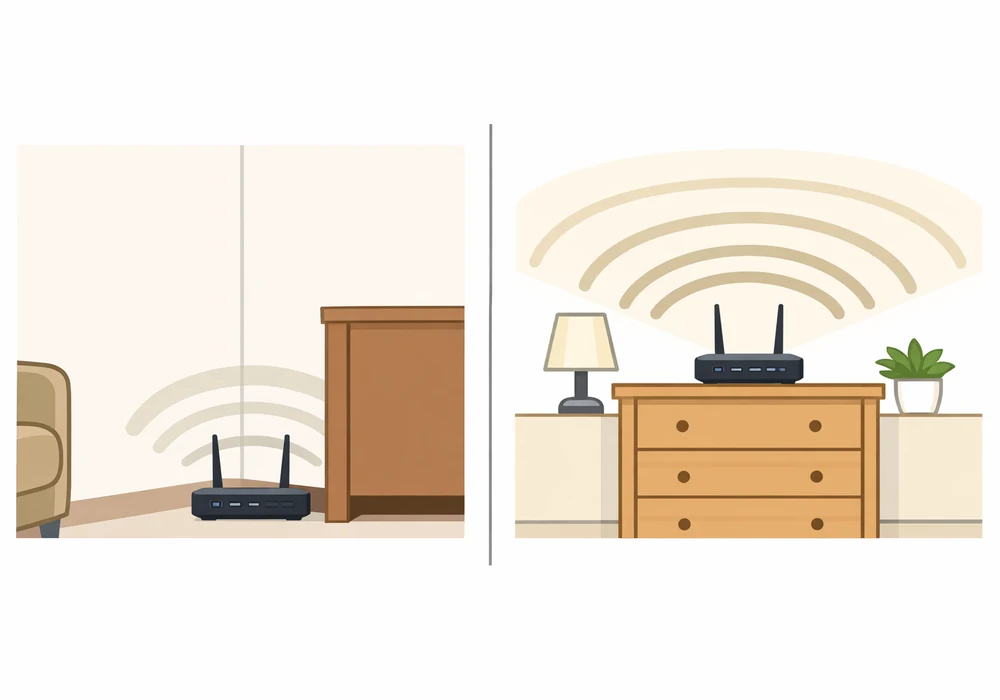
- На полу, в углу или за мебелью: Размещение роутера на полу, особенно в углу комнаты или внутри закрытого шкафа, значительно ослабляет сигнал. Пол и мебель становятся физическими препятствиями, а расположение в углу ограничивает распространение волн только в одном направлении.
- Рядом с металлическими объектами: Большие металлические предметы, такие как холодильники, сейфы или даже металлические элементы в мебели, могут экранировать и отражать сигнал, создавая «слепые» зоны.
- Вблизи источников помех (повторно): Хотя мы уже обсуждали источники помех, убедитесь, что ваш роутер не находится рядом с микроволновой печью, беспроводными телефонами DECT или мощными Bluetooth-устройствами, которые могут влиять на его работу.
Как правильно поставить роутер в квартире: Идеальное расположение роутера в квартире — это максимально близко к центру обслуживаемой зоны. Оптимальная высота — 1–1.5 метра от пола, например, на комоде или на полке, в открытом пространстве. Это позволяет сигналу распространяться равномерно во всех направлениях и минимизирует количество препятствий.
-
Направление антенн:
- Если ваш роутер оснащен несколькими внешними антеннами, попробуйте направить антенны в разных плоскостях. Например, одну вертикально, другую горизонтально или под углом 45 градусов. Это помогает охватить пространство как по горизонтали, так и по вертикали, улучшая покрытие в многоуровневых помещениях или на разных этажах.
-
Программные проблемы роутера: устаревшая прошивка:
- Устаревшая прошивка (firmware) роутера может содержать ошибки, влияющие на стабильность и скорость работы Wi-Fi. Производители регулярно выпускают обновления, которые исправляют баги, улучшают производительность и добавляют новые функции.
- Что делать: Проверьте на сайте производителя наличие новой версии прошивки для вашей модели роутера. Если есть, следуйте инструкции по обновлению.
Важно: Обновление прошивки — ответственный процесс. При сбое питания или некорректном выполнении инструкций роутер может выйти из строя. Всегда строго следуйте рекомендациям производителя и не отключайте питание во время обновления.
-
Неправильные настройки роутера:
- В некоторых моделях роутеров существует опция регулировки мощности передатчика Wi-Fi. Убедитесь, что она установлена на максимальное значение. Иногда пользователи или установщики случайно включают режим низкой мощности, что резко сокращает радиус действия сети.
- Как проверить: Зайдите в веб-интерфейс роутера (обычно по адресу 192.168.0.1 или 192.168.1.1, логин/пароль указаны на наклейке роутера) и найдите раздел настроек Wi-Fi, где может быть параметр «Мощность передатчика» или «Transmit Power».
Если вы перепробовали все описанные методы, но Wi-Fi для ваших камер видеонаблюдения или других устройств безопасности все еще работает нестабильно, возможно, требуется профессиональный подход.
Получить консультацию
Получить консультацию
Когда самостоятельная диагностика не помогает: вызов специалиста
После того как вы самостоятельно проверили основные причины плохого Wi-Fi — физические препятствия, радиочастотные помехи, перегрузку каналов и ошибки в расположении роутера — может оказаться, что проблема так и не решена или проявляется нерегулярно. Это явный признак того, что для точной диагностики и устранения неисправности требуется вмешательство профессионалов.
Вызов специалиста по настройке Wi-Fi необходим в нескольких случаях:
- Если у вас большие или многоуровневые помещения со сложной архитектурой.
- Для зданий с толстыми железобетонными или кирпичными стенами, характерными для старой застройки, например, в Калининградской области.
- Когда нужно обеспечить стабильное покрытие на улице для беспроводных камер или других устройств.
- При "плавающих" проблемах, когда сигнал то есть, то нет, без очевидных причин.
- Если требуется гарантированно стабильный сигнал для систем безопасности: беспроводных IP-камер, видеодомофонов, охранных датчиков, где любая потеря связи недопустима.
Профессиональная диагностика сети отличается от самостоятельной комплексным подходом и использованием специализированного оборудования. Инженер проводит так называемую радиоразведку (site survey) с помощью анализаторов спектра. Эти приборы позволяют увидеть невидимые помехи от любых источников, определить загруженность каждого канала и точно измерить уровень сигнала в разных точках.
На основе полученных данных строится «тепловая карта покрытия», которая наглядно показывает зоны со слабым или отсутствующим сигналом. Это помогает подобрать и настроить подходящее оборудование – мощные роутеры, точки доступа или целые Mesh-системы, создающие единую, бесшовную и надежную сеть.
Для систем безопасности, таких как видеонаблюдение или охранная сигнализация, стабильный сигнал для видеонаблюдения – это не просто комфорт, а ключевой элемент их надёжности. Если беспроводные устройства теряют связь, это ставит под угрозу всю систему. В таких случаях самостоятельные эксперименты могут отнять много времени без гарантии результата. Если вы столкнулись с подобными трудностями, обратитесь в «Камера39» для профессиональной диагностики и настройки вашей сети.
Столкнулись со сложной проблемой или нужна гарантированно стабильная сеть для видеонаблюдения и систем безопасности? Наши инженеры в Калининграде проведут профессиональную диагностику Wi-Fi, найдут скрытые помехи и построят надёжное беспроводное покрытие для вашего дома или офиса.
Частые вопросы
Это популярный «народный» метод, который теоретически может немного улучшить сигнал Wi-Fi в одном направлении за счет его отражения. Однако эффект непредсказуем: в то время как в одной зоне сигнал может стать чуть лучше, в других он, скорее всего, ухудшится, поскольку фольга блокирует и перенаправляет радиоволны. Это не является надежным и рекомендованным решением для улучшения покрытия Wi-Fi.
Причина в физике радиоволн: чем выше частота сигнала, тем больше энергии он теряет при прохождении через препятствия, такие как стены или мебель. Поэтому диапазон 5 ГГц обеспечивает значительно более высокую скорость на коротких дистанциях и при прямой видимости, но его сигнал сильнее затухает и хуже проникает через преграды. Диапазон 2.4 ГГц, имея более низкую частоту, обладает лучшей проникающей способностью и обеспечивает более широкое покрытие, хотя и с меньшей скоростью.
Нет, современное сетевое оборудование, включая роутеры, рассчитано на круглосуточную работу и постоянное подключение к электросети. Ежедневное отключение на ночь не требуется и не влияет на помехи. Периодическая перезагрузка роутера, например, раз в неделю или месяц, может быть полезна для очистки его оперативной памяти и устранения мелких программных сбоев, что иногда улучшает стабильность работы сети.


